20241231_2024年の年のベストバイ2
はい、大晦日です。
今年はコミケ1日早かったんですね。
みんな大晦日に余裕ができて良かったんじゃないでしょうか。
私行ってないけど。(挨拶)
さてベストバイ2回目です。
ひとの鞄の中身とか、買ったものって気になりますよね。。。
では早速一つ目は。。
「折り畳みエコバック(2個セット)」
底が平らになるのでお弁当とか傾けてはいけないものに最適です。
生地も少し固いので折り畳みやすいのでクシャルのが気になるかたに是非!
。。。と言うところで残念ながら在庫がないようです。
今あるのだと、この辺が近そうかな。生地はもっと良さそうですが。
さて二つ目は「パワーベルト」
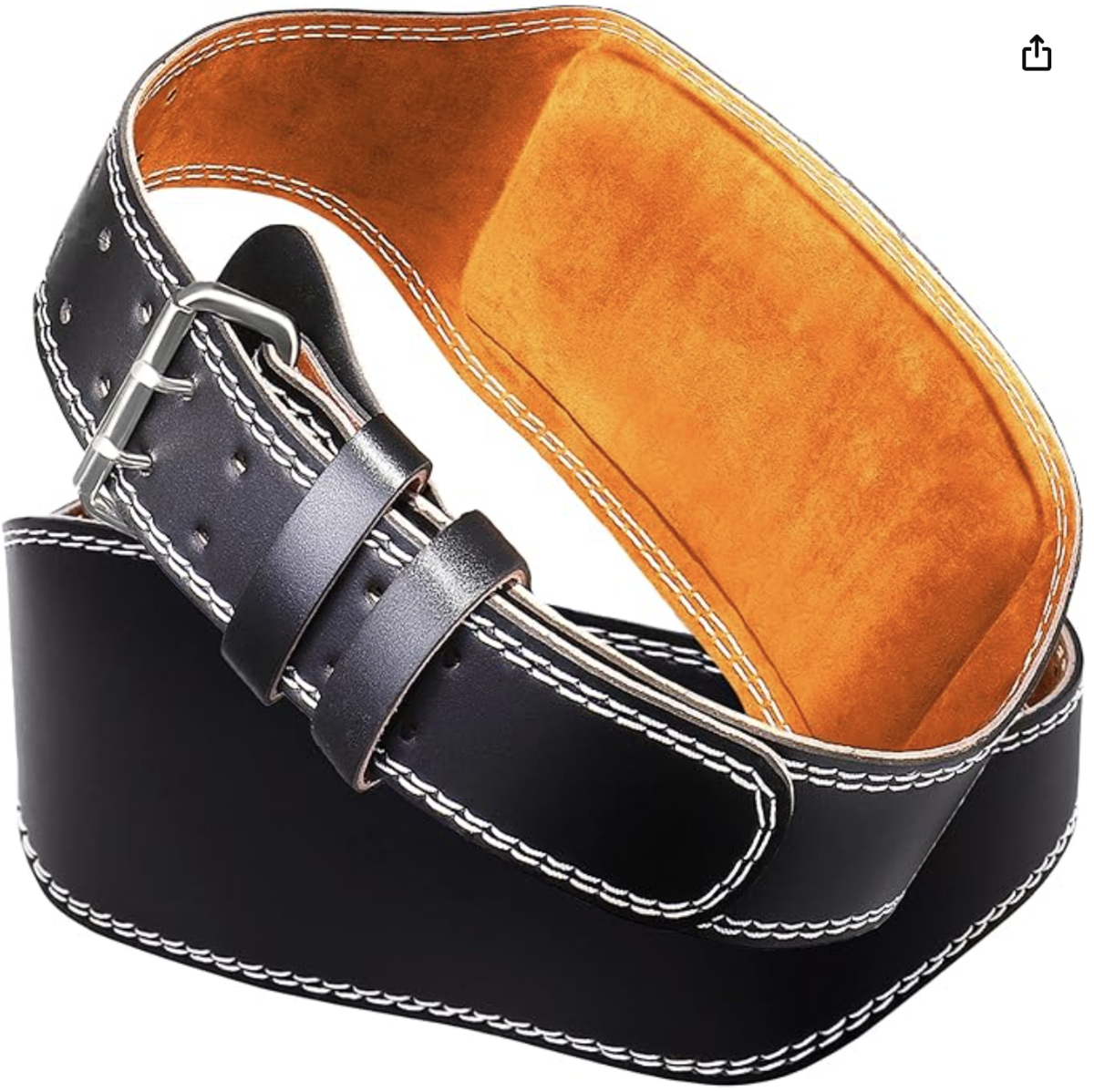
Amazon | トレーニングベルト パワーベルト 【パーソナルトレーナーユウジ推奨】 筋トレ ベルト 腰 リフティングベルト NonModo | Non Modo | トレーニングベルト
かなり最近買ったんですが、筋トレ始めた頃から買うべきでした。
腰痛持ちの筋トレには必須。
「腹圧をかけられる」ことの素晴らしさに感動すること請け合いです!
ちなみに持ち運びに困るかと思ってましたが、身に付けて上から服を着てしまえば荷物になりません。自分は。
さて三つ目!「Lenovo ThinkPadエッシェンシャル16インチバッグ」
ThinkPadユーザーならご存じだとは思いますが、PCを買うときにお勧めされるかなり安い鞄です。約6000円。
仕事で使っていて、毎日PC2~3台、ACアダプタ、各種変換プラグ、A4書類数十枚、などなど約7~9kgほど入れていますが収まりがよく、薄く仕上がっています。
チャックや生地は値段なりなんですが、その分軽く汚れにくい。
何て言うか「お値段以上ではないけど以下ではない」という「ちょうど良い」感じでおすすめ。
ちなみによくある四角い鞄↓も買っていますがこちら妙に薄いのでPCケース的に使うくらいですね。正直バックパックの方が使いやすいです。
四つ目!「GalaxyTabS9」
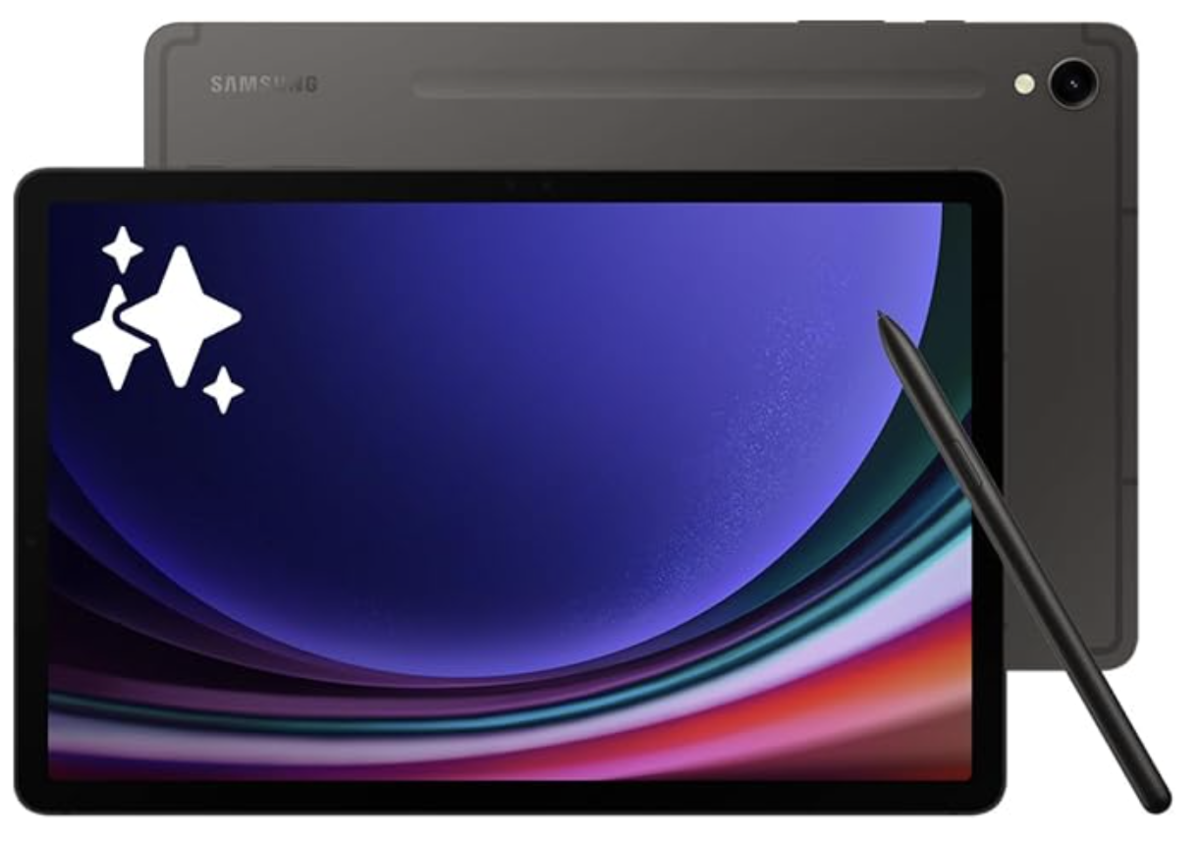
防水機なのでお風呂用、Wacom系のペンもついているのでイラストに良いかと思って購入。
ソフトウェアキーボードに癖があって使いづらかったり、iPadもあるので使用頻度は低目ですが、外部キーボード着けると打ち込みやすく、時々長考することがあるものの結構使えることが判明しました。
今もこれS9で打っています。防水タブレットオススメです。
出来ればSIM入るのが欲しいなぁ。。。(国内未発売)
今回は少なめ文章多めにしてみました。
気になるものはありましたか?
え?キーボード?なんですかねそれ。。。?
20241226_2024年の年のベストバイ
おはこんばんちは(挨拶)
2024年、年の瀬になってまいりました皆さまいかがお過ごしでしょうか。
さてブログ1年ぶりのブログですが、ここ一年で買ったもののベストバイを書いていこうと思います。
(Amazonはリンク踏んで買うとお賽銭がもらえたはずなのでよしなに)
というところで一つ目は「ハンモック」
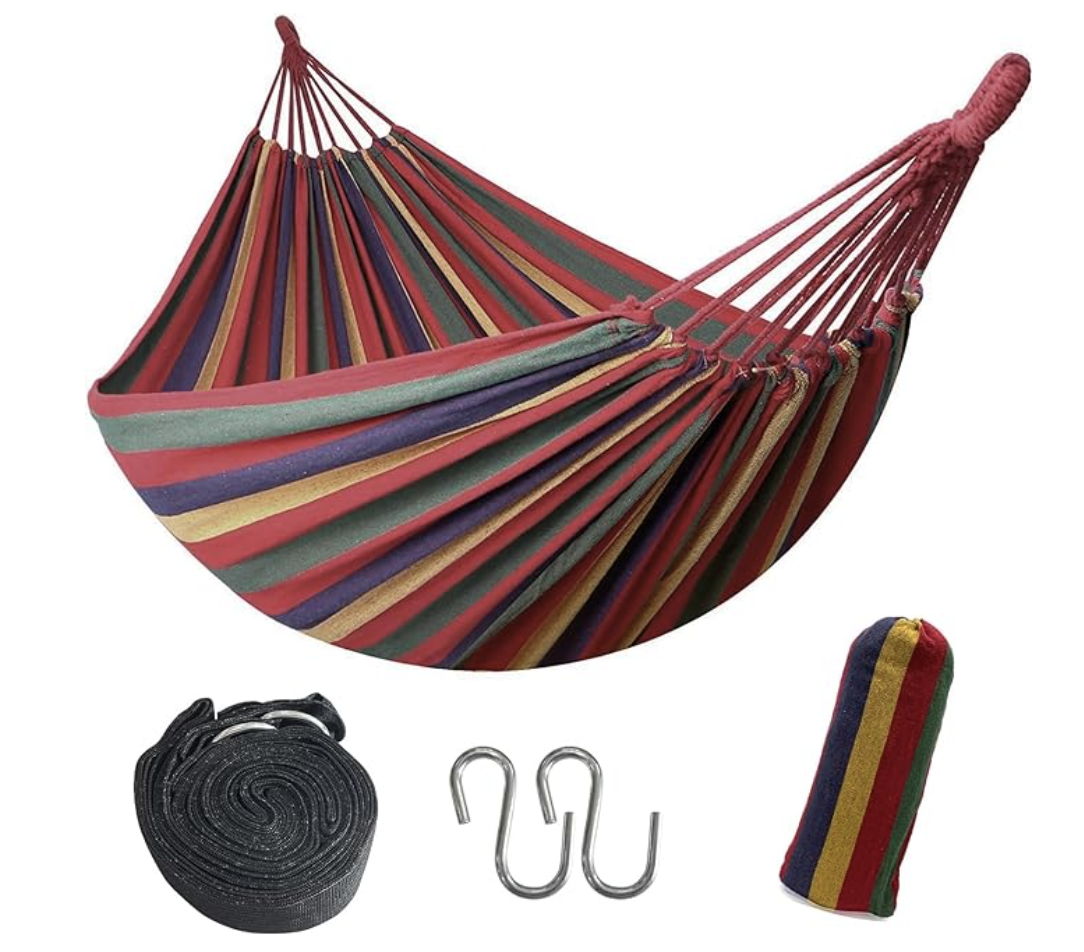
寝てよし。座ってよし。一度使うとハマります。
室内用の台座を一度買えばハンモック自体は2,000円程度なので半年程度で交換がおすすめ。
二つ目!電気シェーバーのPhilipsの「ポータブルシェーバー」
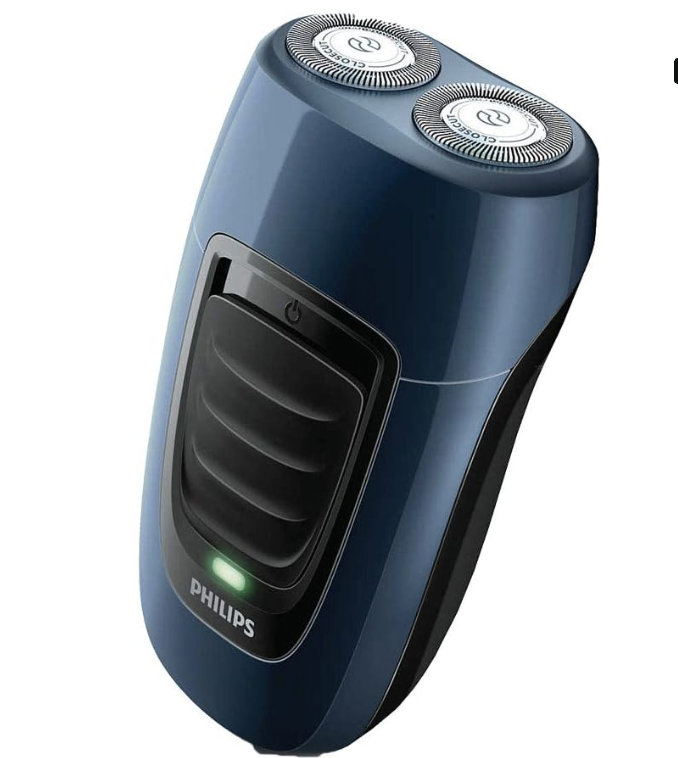
Amazon.co.jp: PQ190/16(ネイビー/ブラック) 電気ポータブルシェーバー : ホーム&キッチン
出張でホテルの髭剃りを使うと良し悪しが結構あってよく剃刀負けするんですよね。なのでシェーバーを持ち歩くことにしました。これは直接コンセントに刺して充電できてケーブルも不要なのでおすすめです。
また刃の部分は共通パーツなので普段使いのシェーバーをPhilipsにすると良いかと。
ちなみに話題のモバイルシェーバーと言えばPanasonicの「ラムダッシュ」(https://amzn.to/4iOJD67)なんですが、価格が7~8倍違うので。。。ねぇ。。。
なお新製品「2 Heads Shaver」(https://amzn.to/4gAFjWI)が出ているので、そのうちなくなるかも。
三つ目「メディカルポーチ大」

他用途で買ったんですが、これ男性が一泊分の着替え入れるのに丁度いいんですよね。
下着、パンツ、シャツ、洗面用具が入って丁度いい感じです。
四つ目!「HDMIダミープラグ」
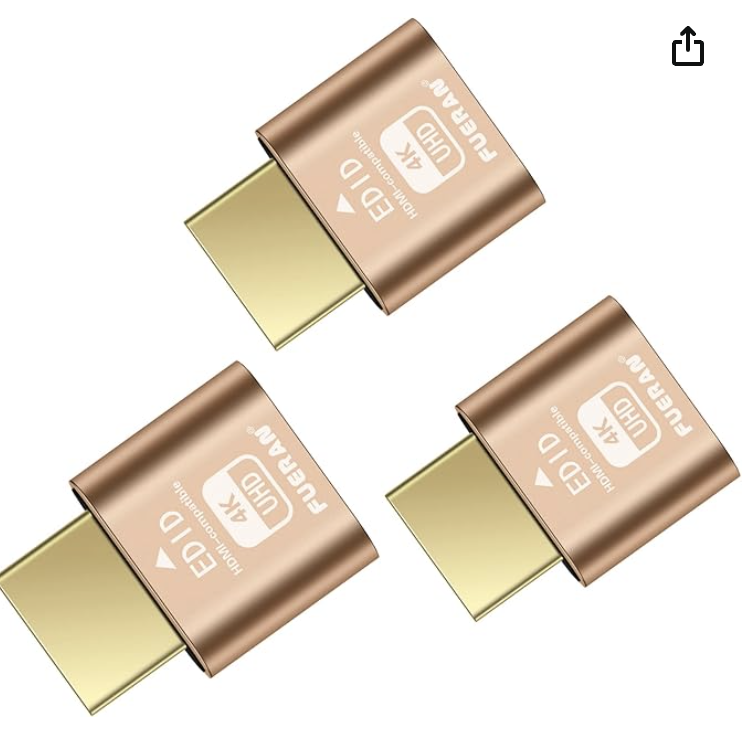
Windows PCを画面閉じた状態で起動したままにするときの必需品!(ニッチ)
外部からGoogleのリモートで接続する時、画面が起動していないと動きがおかしくなることがありますよね(ニッチ)
HDMIのポートにこれを指しておけばそれが解消できます(ニッチ)
にしても「ダミープラグ」いい響きだ。
五つ目!「L字USB-Cケーブル2本セット」

50cmショートなL字ケーブルです。外でスマホと自作キーボードを接続する時に多用しています。今在庫ないのかな?
3本で似たのがあったのでこれでも良いかも(未購入)
Amazon.co.jp: USBC-USBC直角ケーブル50cm 3本、短い PD60WタイプC急速充電コードGalaxy S21 / S21 + / S20 + Ultra Note 20、Pixel 4/3 XL、MacBook Air iPad Pro 2020と互換性があります : パソコン・周辺機器
六つ目!「ドウシシャサーキューレーターライト」
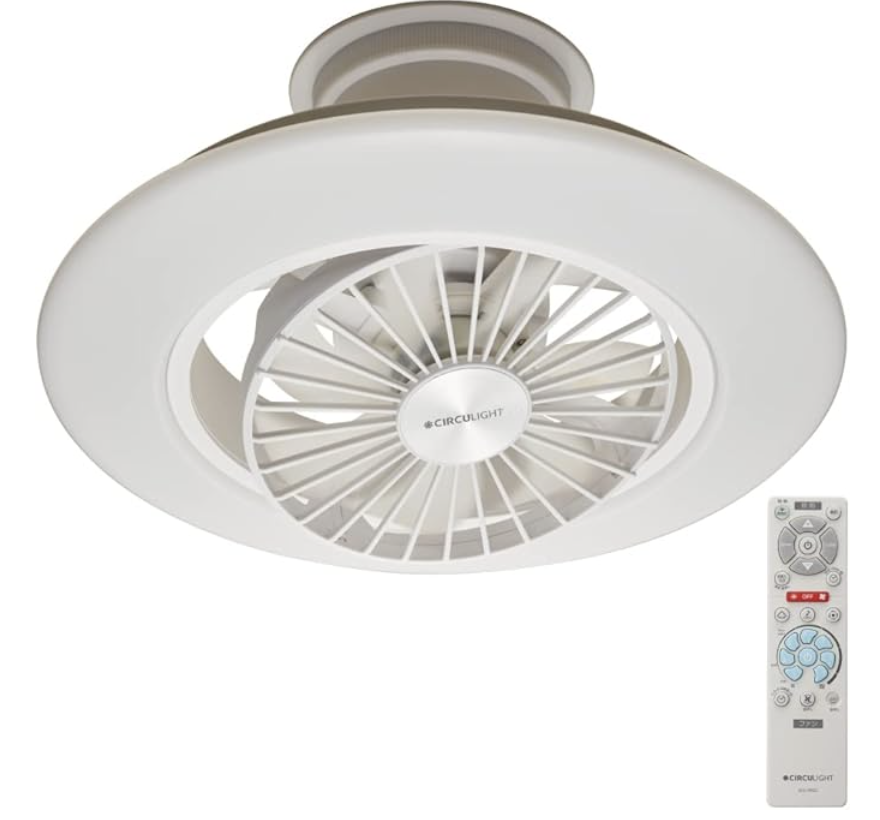
弱〜中までがかなり静かなのでエアコンと組み合わせて猛暑の夜におすすめです。
首振り機能は必須。
七つ目!「リバーズのタンブラー」

コーヒーを持ち出すのに水筒型は少し味気ないんですよね。
タンブラー形状にしたいけどこぼすのが怖い。。。
が、こちらは蓋をすれば逆さにしてもこぼれないのでオススメです。
まだ結構あるけど長くなってきたので今日はこの辺で。
え?キーボード?なんですかねそれ。
(元気が残ってたら書くかも)
20231231_Alic/jaビルドガイド更新差分
はい、年の瀬も年の瀬。
ただいま大晦日のコミックマーケットが終わったところですが皆様いかがお過ごしでしょうか。
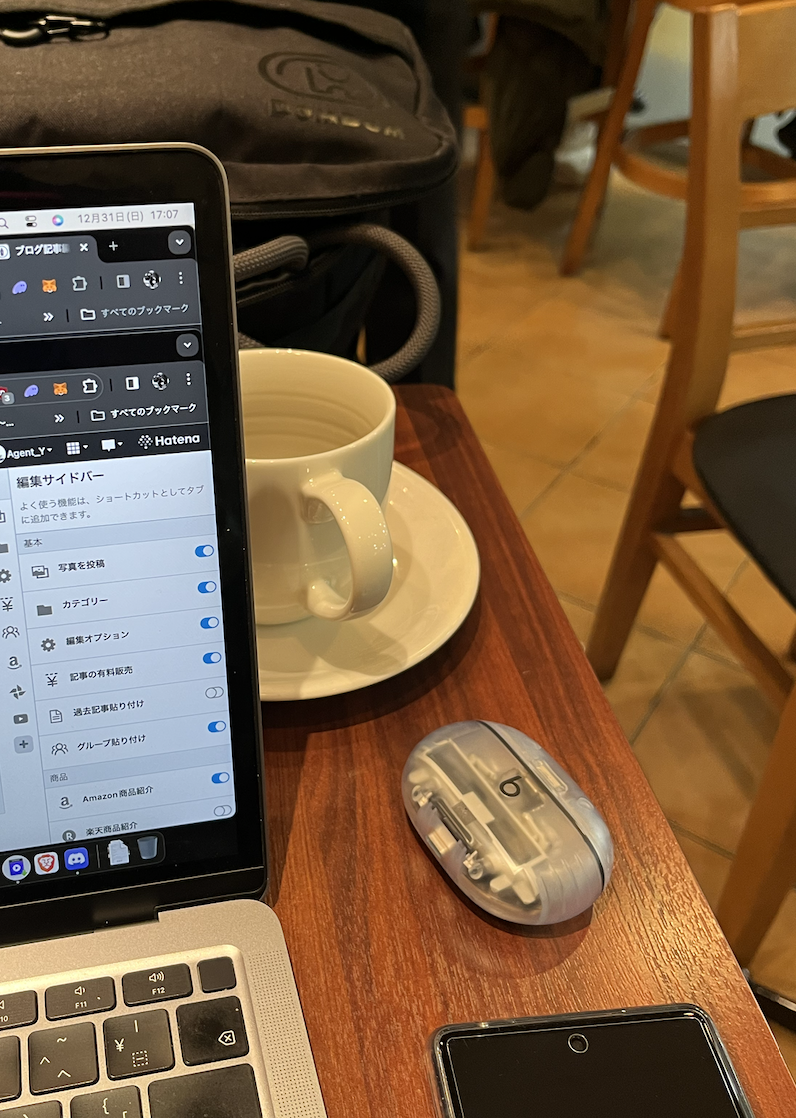
駅に人が溢れて帰れません。
この空いた時間で本日販売したAlic/ja(アリシア)の
ビルドガイド差分を書くことにしました。
基本的には試作版のビルドガイドと
20230514_試作版Alic/jaビルドガイド - mob-gadget’s diary
更新版の記事でカバーしていますが、
20230702_Alic/jaの到着と組み上げ - mob-gadget’s diary
標準Enterのスタビライザーを変更しているのでその補足です。
今回、手前中央部の2U用スタビはこちらを使ってください。

そして標準のEnter位置のスタビはこちらを使用してください。

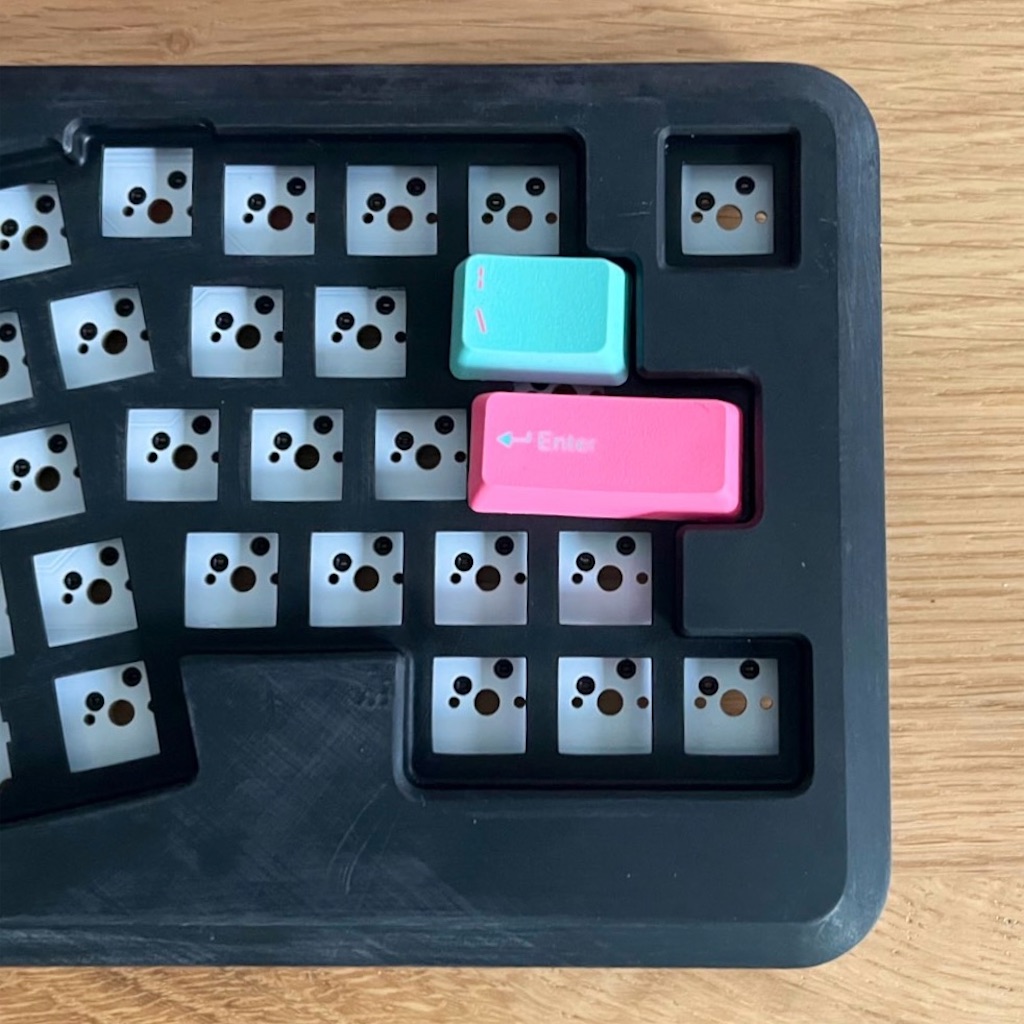
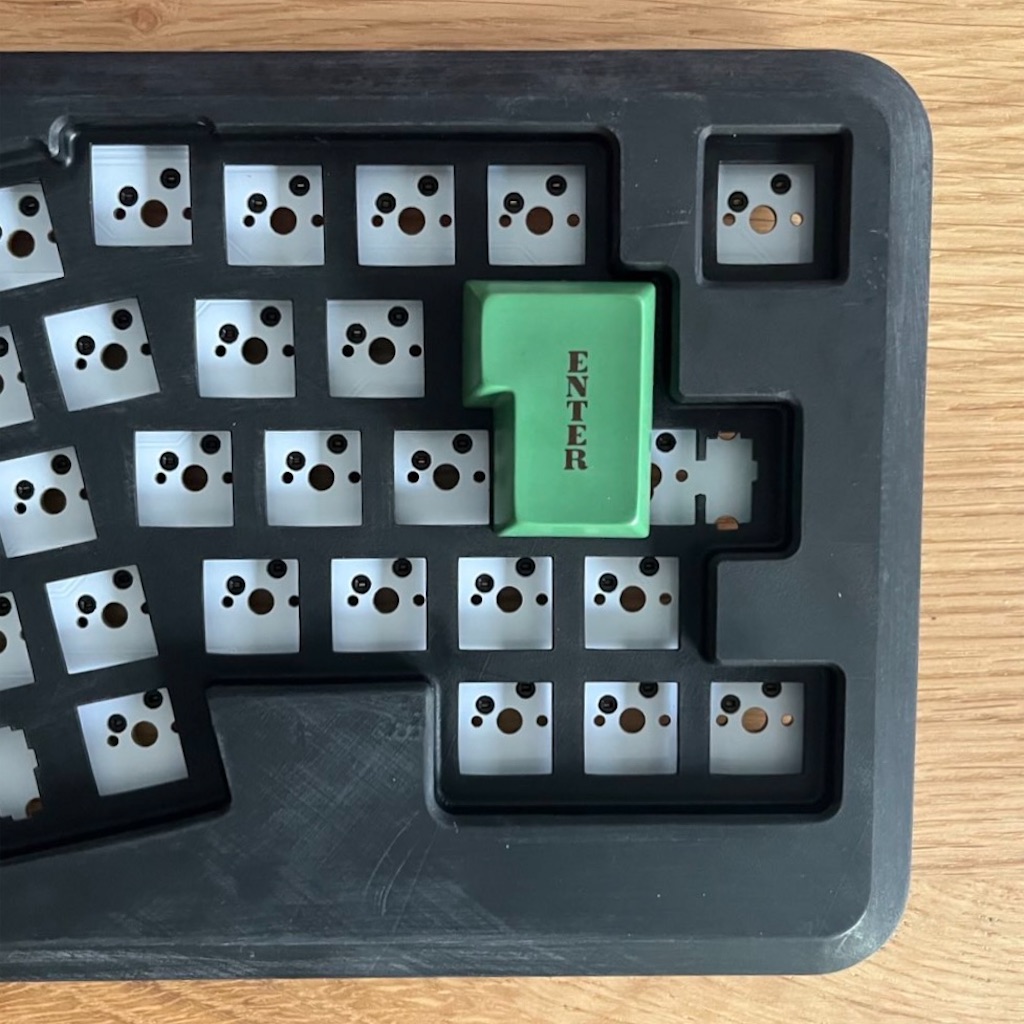
これはEnterキーを横長の物と、ISOの物と両方対応したための変更です。
なお、ISO Enterを使う場合、スタビは縦に付けて(次の写真青枠参照)、
干渉してしまう上側の「 / 」キー用ソケット(写真赤バツ)は付けないようお願いします。
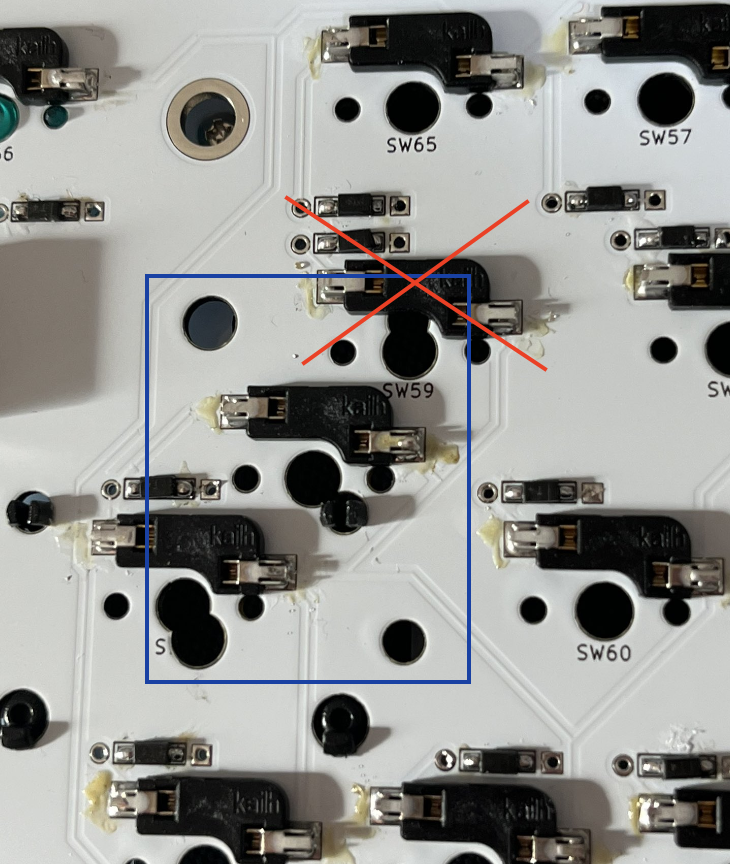
その他、キーマップ変更時にRemapを利用する場合は旧バージョン(次写真赤丸)を選択してください。新バージョンに対応した場合はX(Twitter)等でご連絡しますのでよろしくお願いします。

。。。おっと、そろそろ駅も空いて来たようなので移動しますね。
2023年もお疲れ様でした!
また来年もどうぞよろしくお願い致します。
皆様に良いキーボードライフがありますように!
20230702_Alic/jaの到着と組み上げ
おはこんばんちわ。
発注して約3週くらいで到着しました。
(箱結構デカい)
発注直後に発覚したミスで1週間近く伸びたので、ちゃんとオーダーしてたらもう少し早かったと思います。
さて開封と制作です。
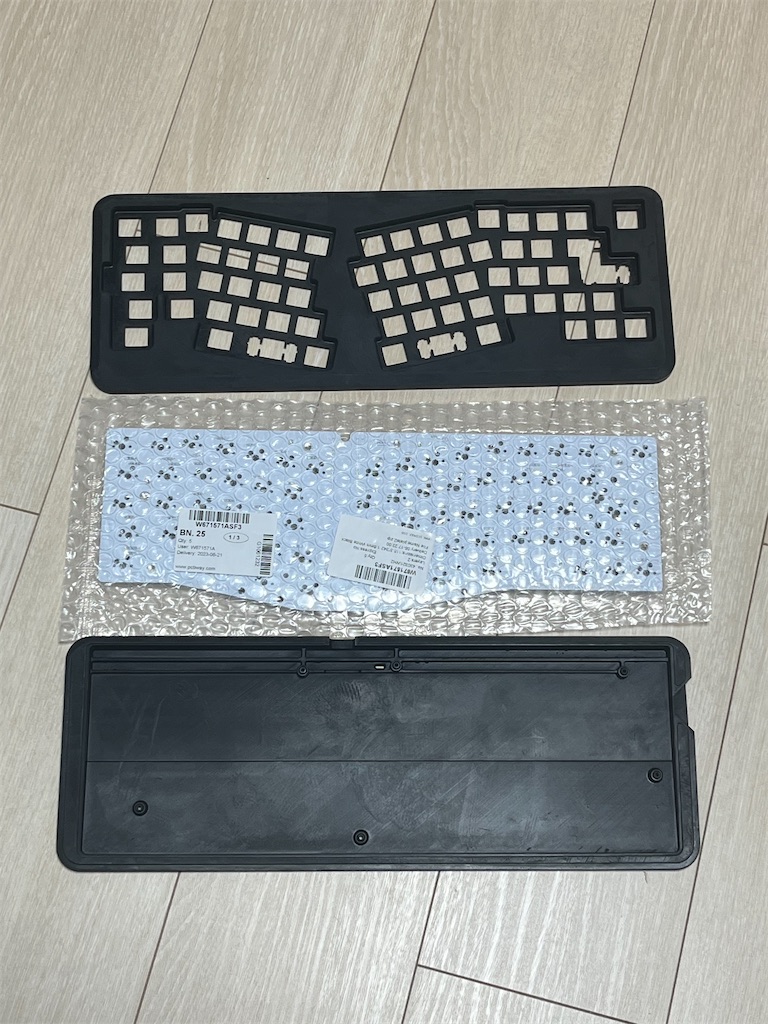
上下のケースとPCB(5枚)。
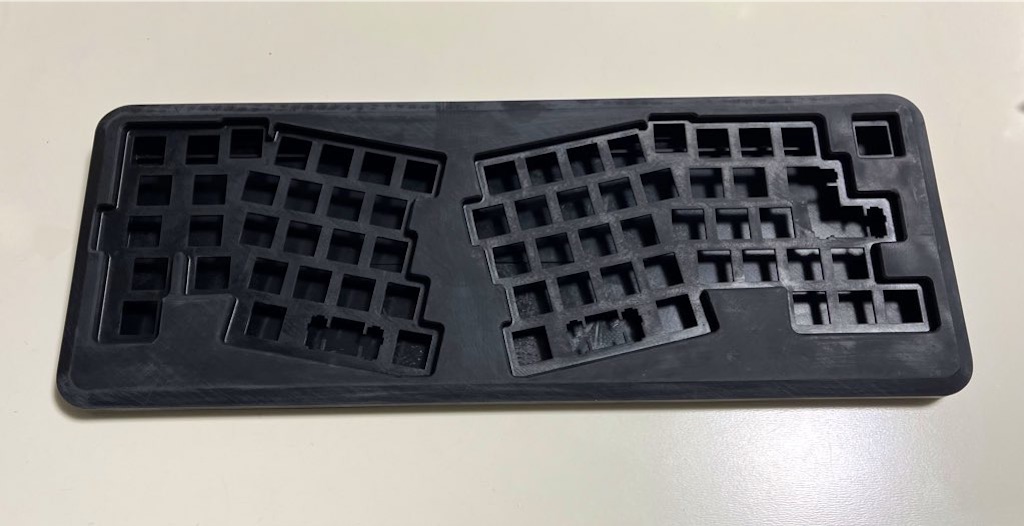
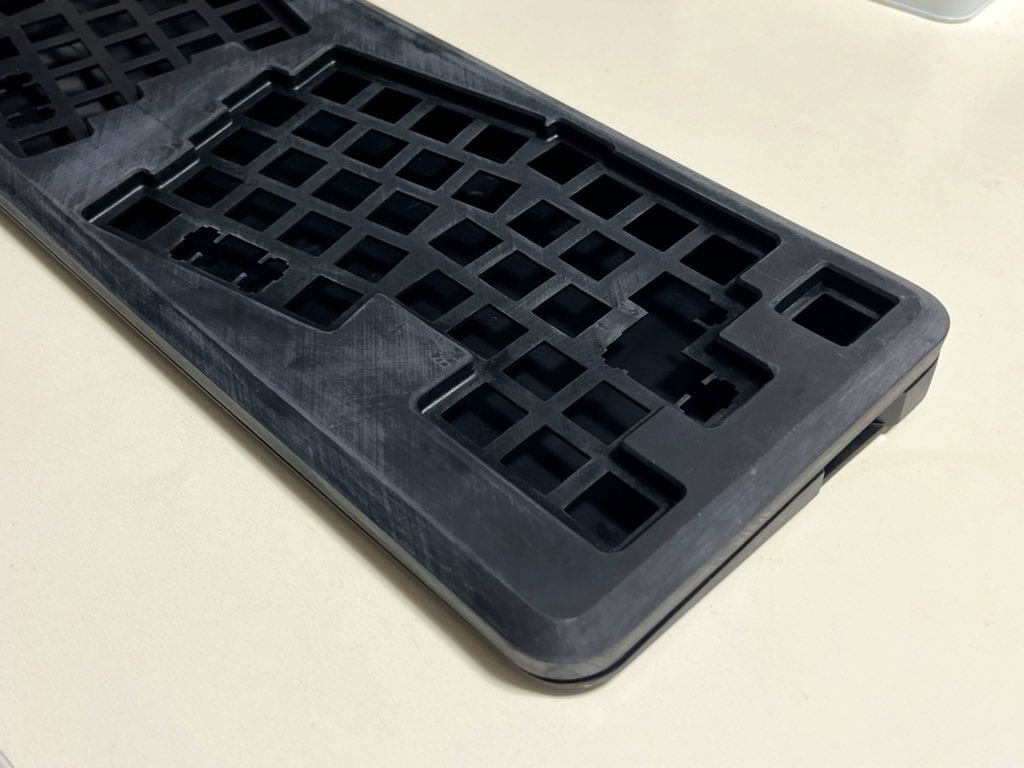
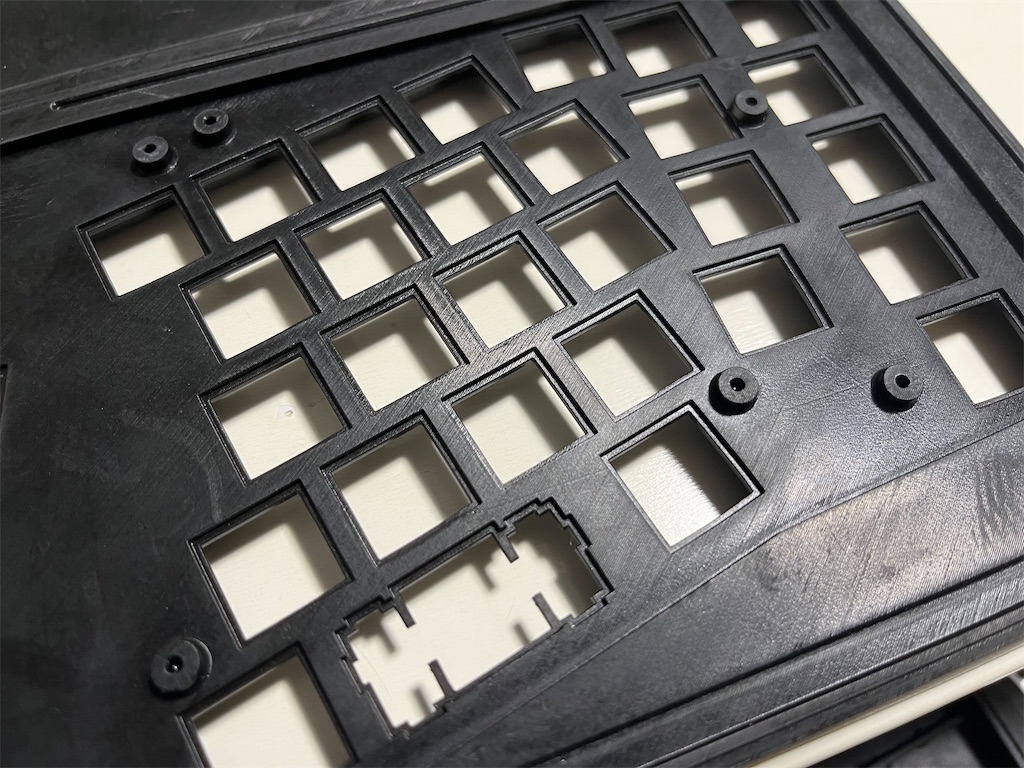
ケースは一旦中性洗剤で洗浄。
積層痕は思ったより少ない感じでよく出来てる。
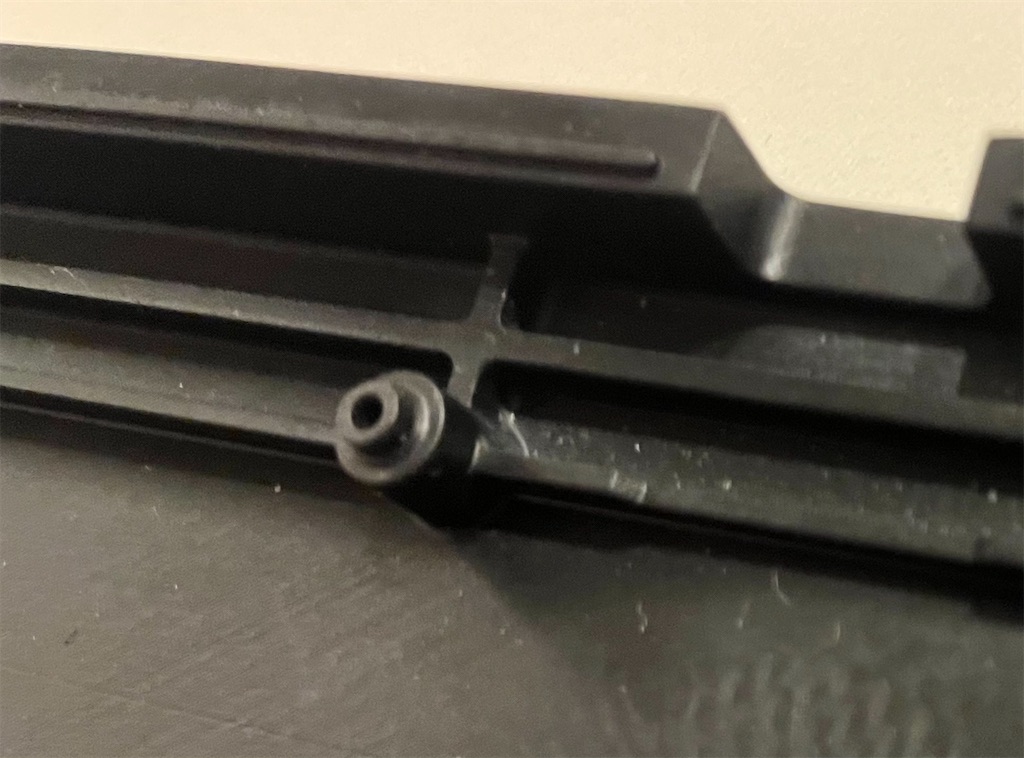
35cm幅と大柄なので横方向にフレームを入れています。
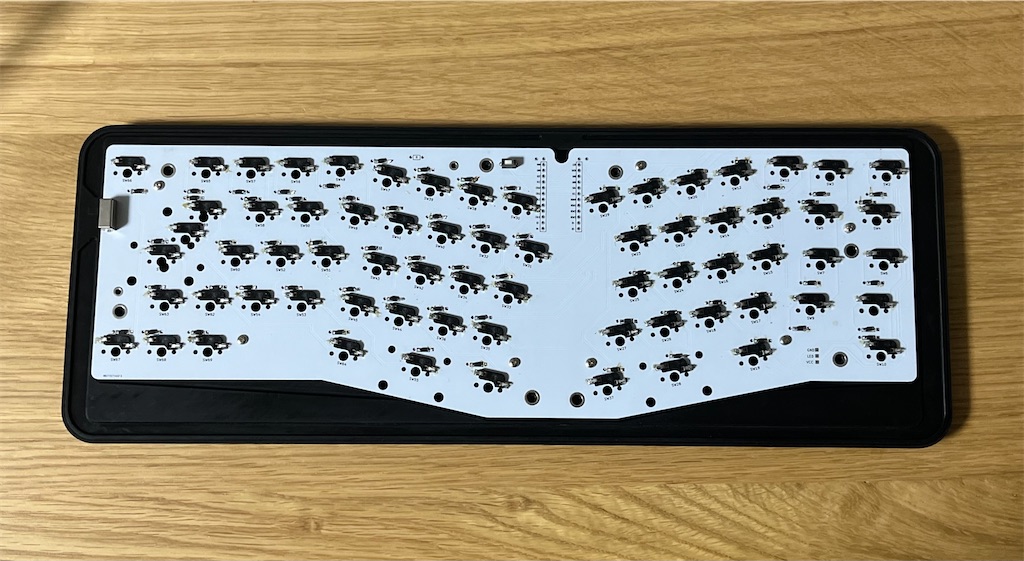
ソケットを入れるとこんな感じ。
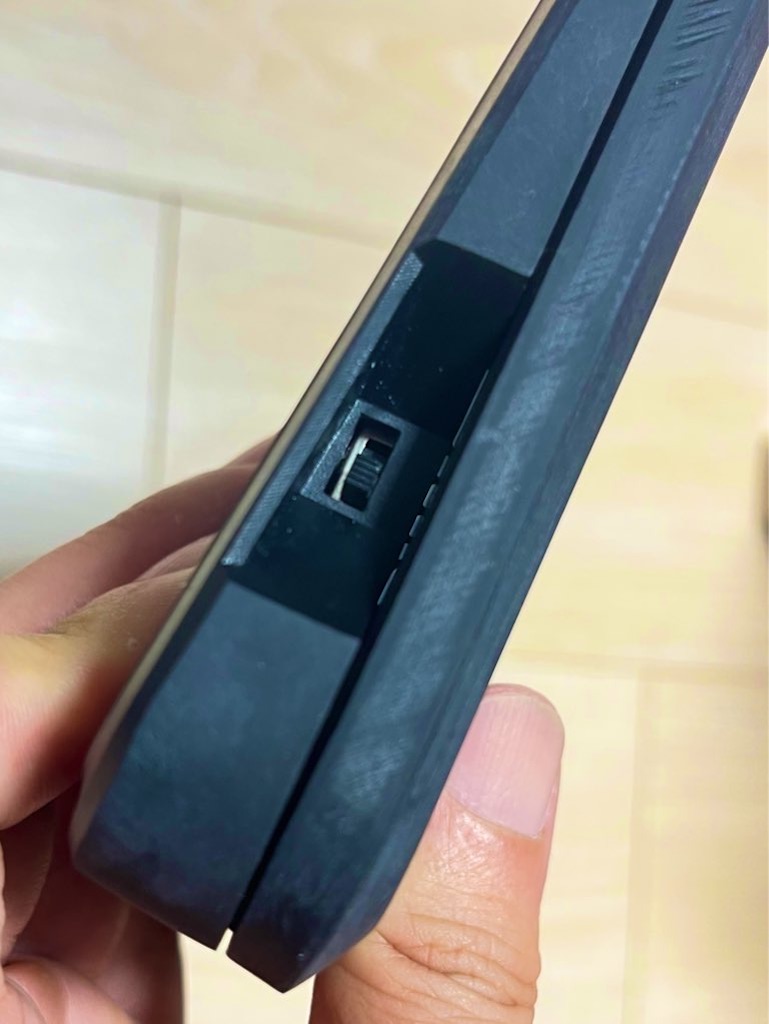
BLE Micro Pro使う時のスライドスイッチ。
ISOエンターが使えるようにしていますが、隙間が空くので使う時はトップケースは別にしたほうがいいかも。
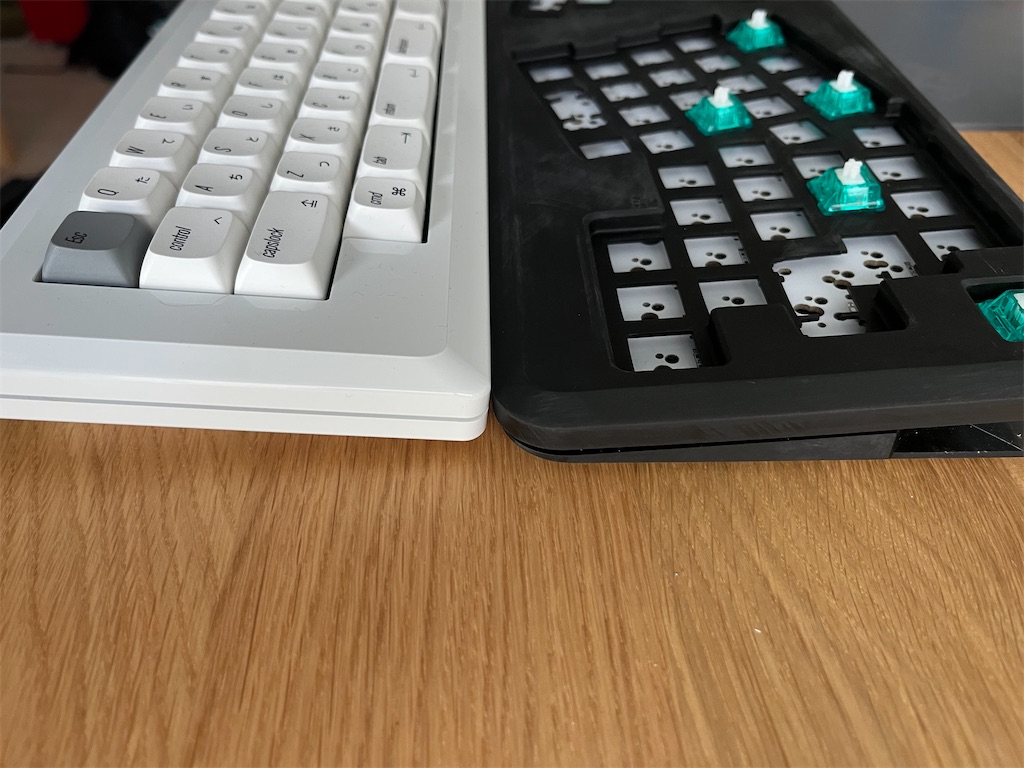
(M0ii040との対比)
今回は仕事用ノートPCに対応を想定して、
トラックパットを使いやすいように手前をかなり低くしています。
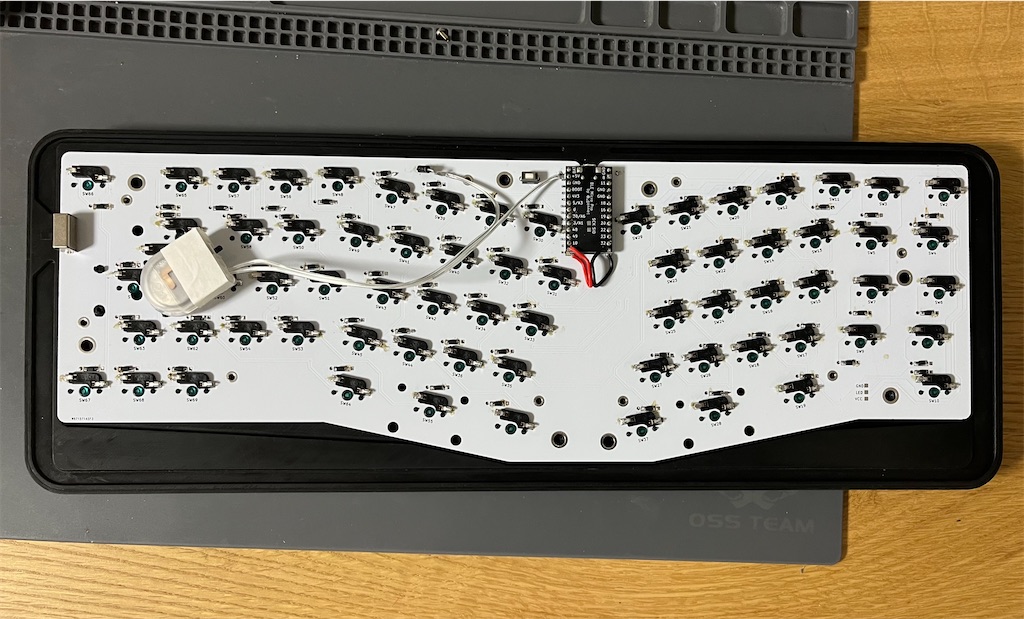
配線自体は試作版をそのまま使っているので一気にBLE Micro Proとバッテリーを設置。
ひとまずCR2032一個で運用してみます。
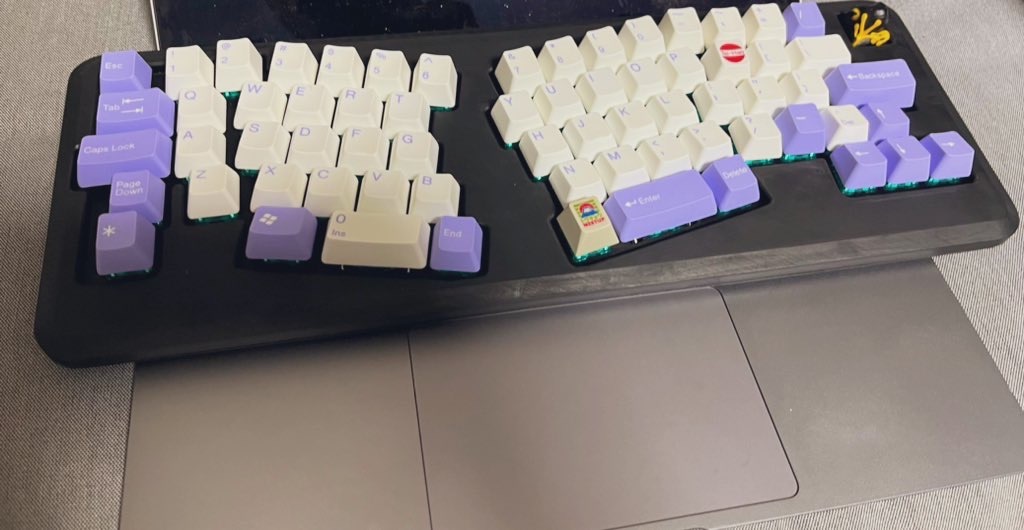
MacBookの上に載せた時。トラックパット全部使えるので良い感じ。
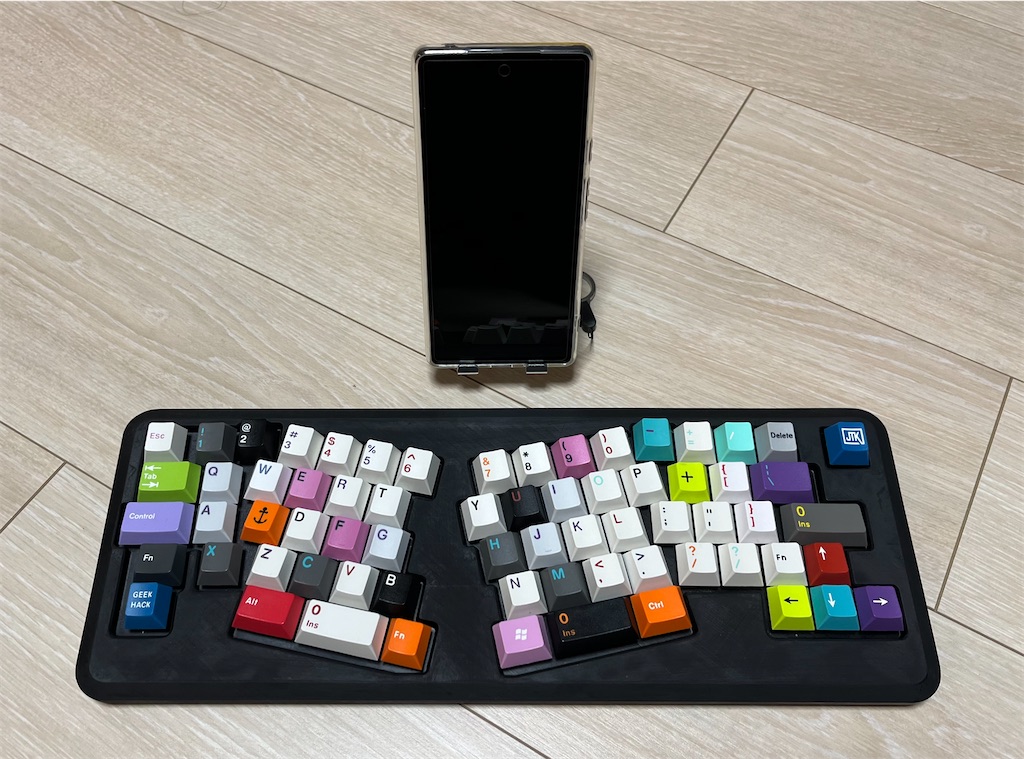
Bluetoothが7台くらい使えるのでスマホも接続できるので便利です(ただし配列は別。。。iOSなんでUSになるん。。。)
一日仕事で使って見たところ、数字キー、矢印キーが1キーで使えつつ、親指でEnter、Backspace、レイヤー切り替えができるのは大変便利です。
外見上もケースのおかげで目立たなくて良い感じ。。。個人的に仕事PC用はこれでendgame感あるな。。。
ちなみに今回のPCBとケースは送料含めて4万円くらい。
PCBはともかく、3Dプリンタのケースは数量増やしてもバリューが効かないので原価が下がらないので、PCBだけのキット作ってケースはDL販売にしようかなと検討中です。
その前に欲しい人がいるのかって話ですけどね。。。。(欲しい方はメール、DMくださいませ!)
それではまた!
20230616_Alic/jaケースリビルドと発注(PCBWay)
試作版でも設計した「Alic/ja(アリシア)」のケース。
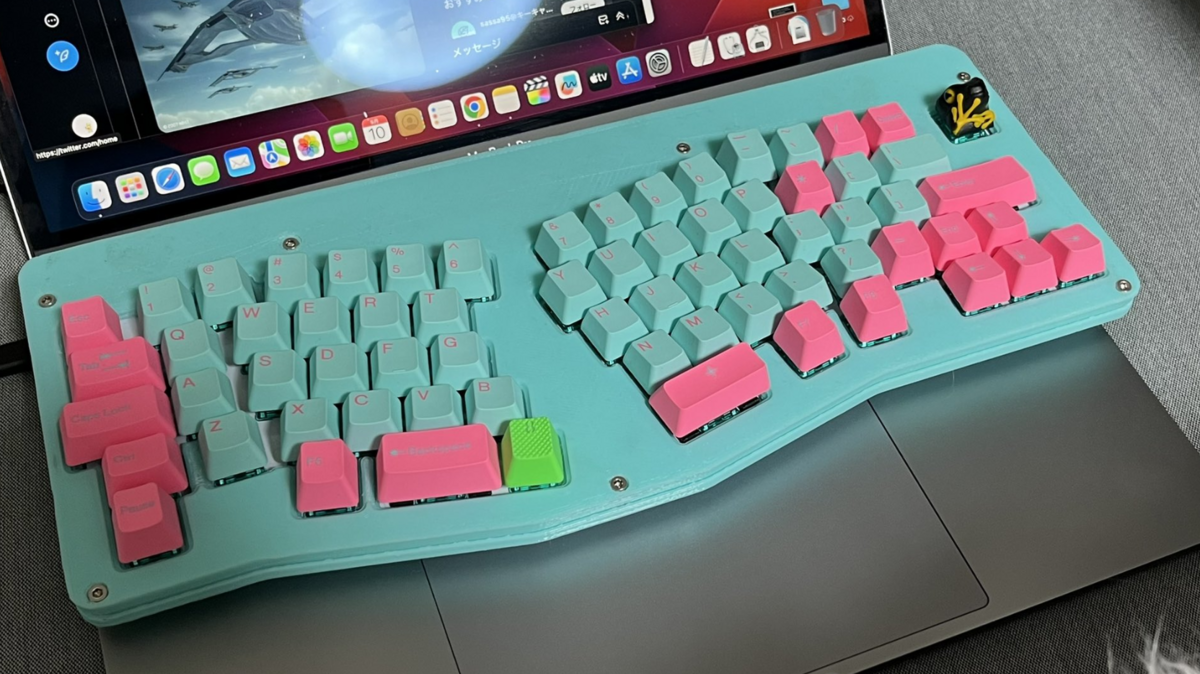
基板自体を修正するので新たに起こす事にしました。
ケースの修正ポイント。
1. ケーブルラインの取りやめ。
2. 角度の追加。
3. デザインの方向性変更。
4. 3Dプリントサービス利用前提の設計。
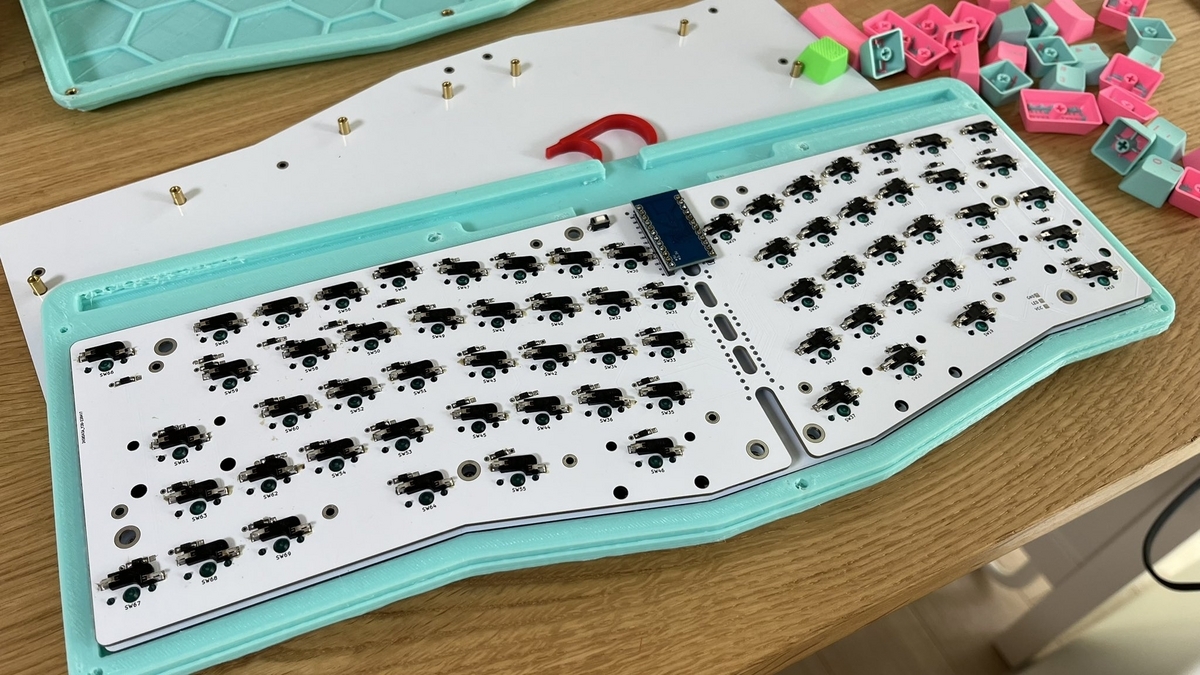
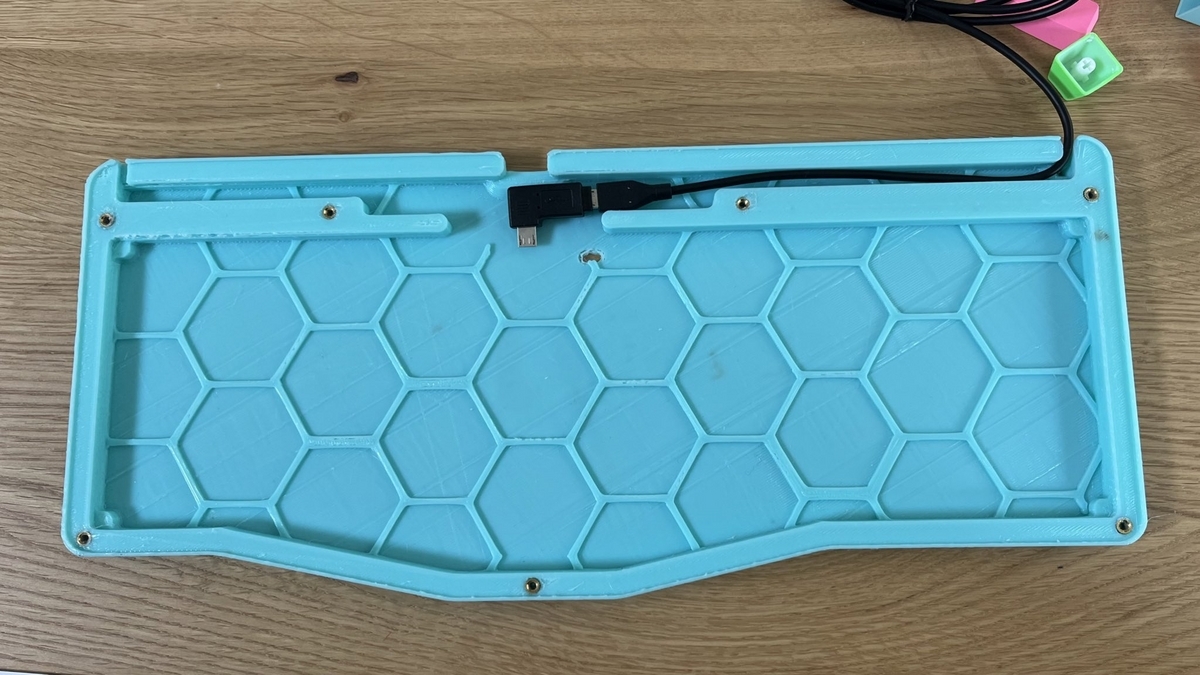
1. ケーブルラインの取りやめ。
試作版では背面のケーブルがディスプレイにかかるのを避けるため、
基板の裏側から横に配線できる様に配線ルートを作っていましたが
最終的にBLEmicroProを使うと想定して配線ルートは取りやめる事に。
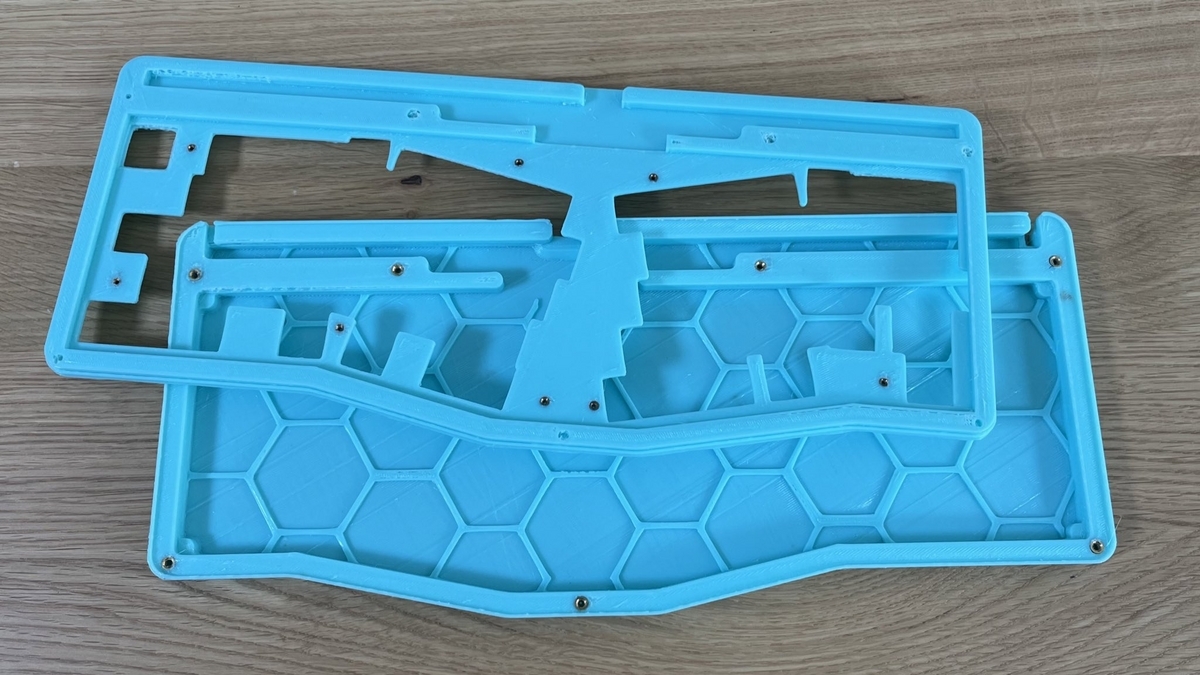
2. 角度の追加。
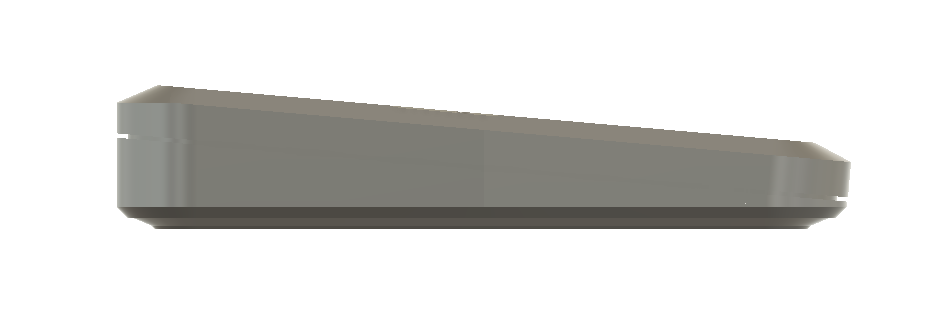
試作版はPCの上に載せる事も考慮して低めに設計。
ディスプレイを隠さないようにしていましたが、手の小ささにより奥側のキーが押し辛かったため角度をつけることにしました。
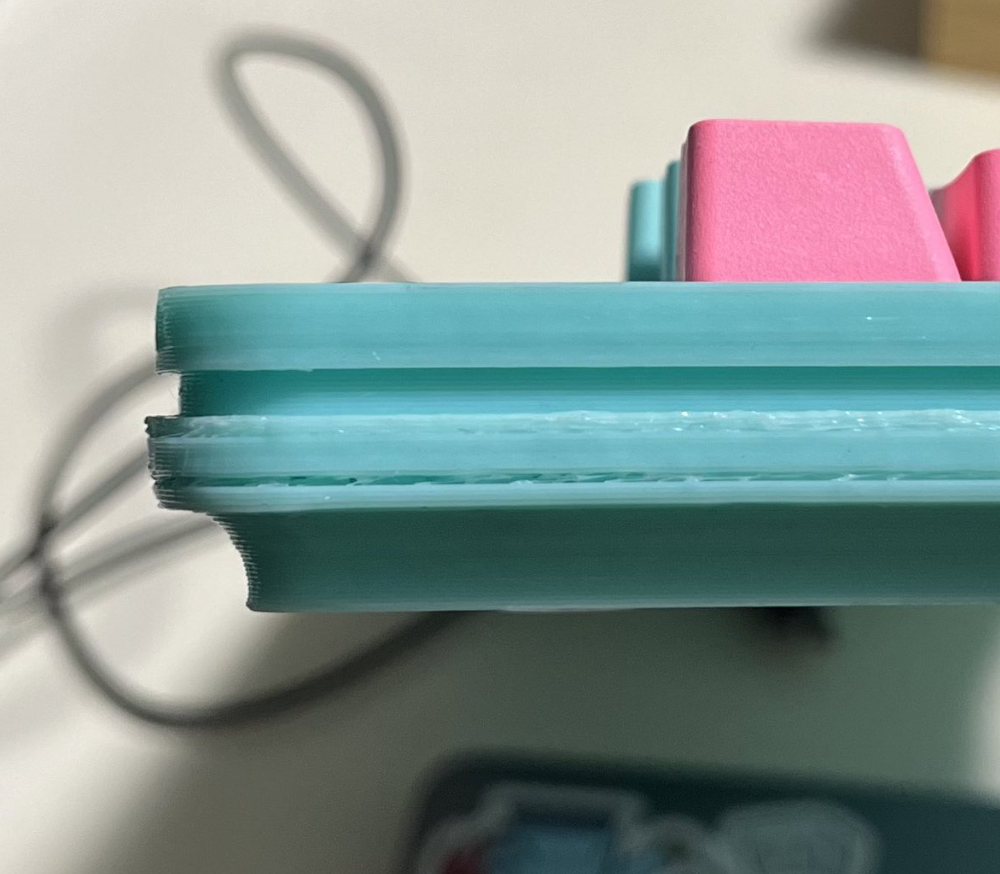
↓5度付いています。
3. デザインの方向性の変更。
試作版は荒削りな印象を作るために、上下2ピースのケースを止めるためにネジを見える様に設置していたり、直線を多用しています。
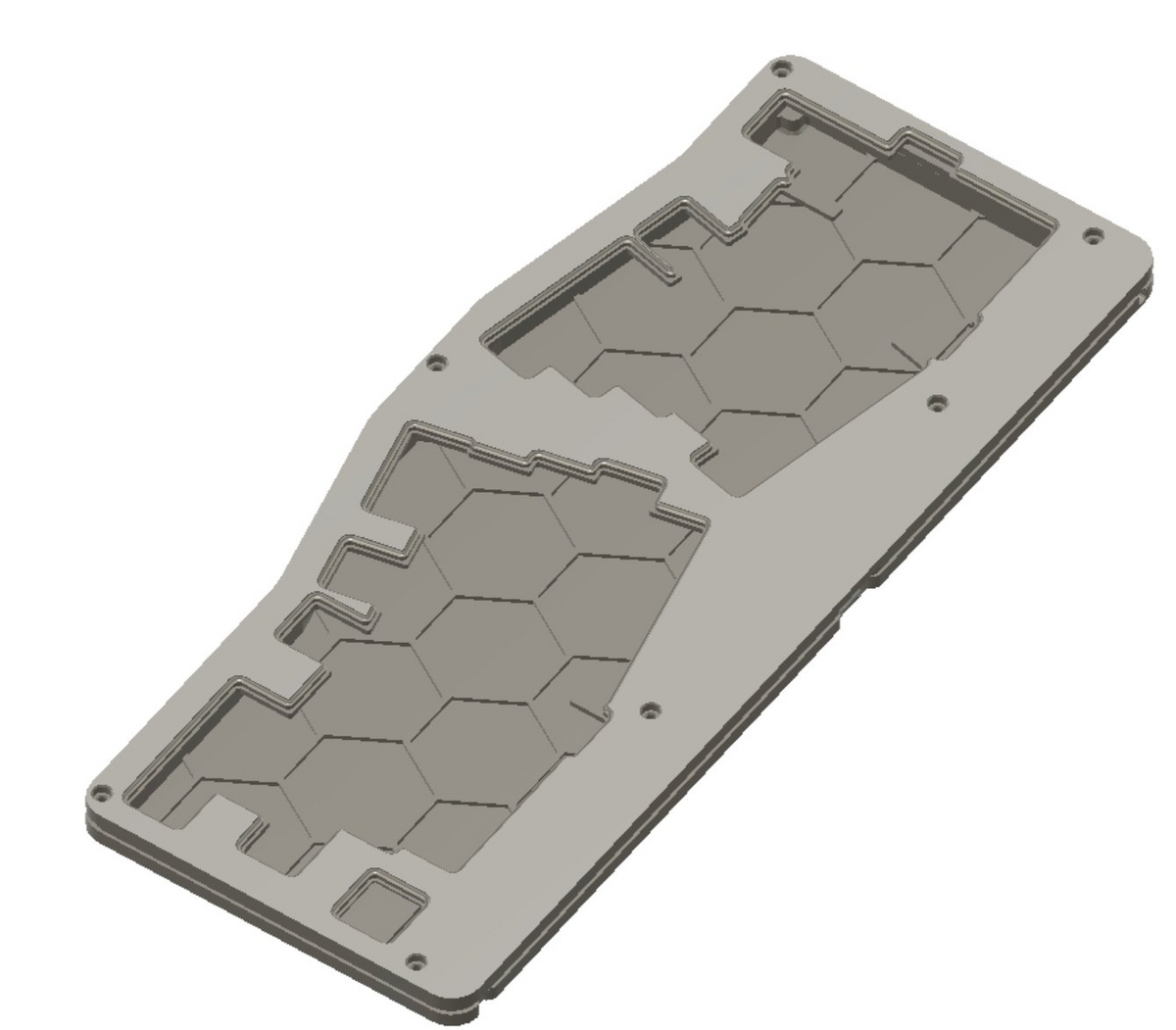
これはこれで気に入っていますが、サイズが大柄になるなどの問題が発生します。
狭いテーブルで使う事、持ち運びも想定して
「テーブルにあって違和感のないスマートさ」を目指しました。
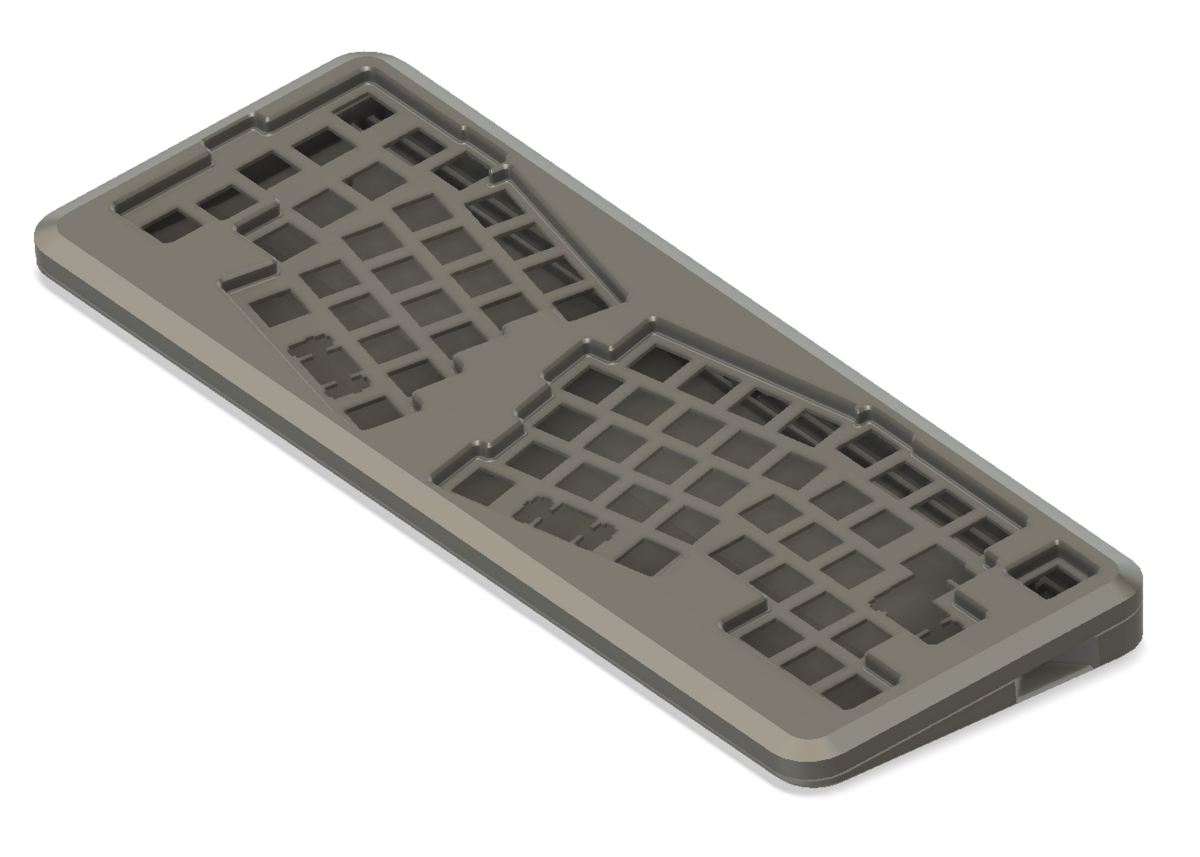
4. 3Dプリントサービス利用前提の設計。
外で使う事も想定して、外装を綺麗に出せる3Dプリント・切削サービスを前提とした設計にシフトしました。
簡単なところでは「歪み対策の実施」「歪む前提の構造にする」「オーバーハングで角度をつけない」「合わせ面で辻褄を合わせる」などです。

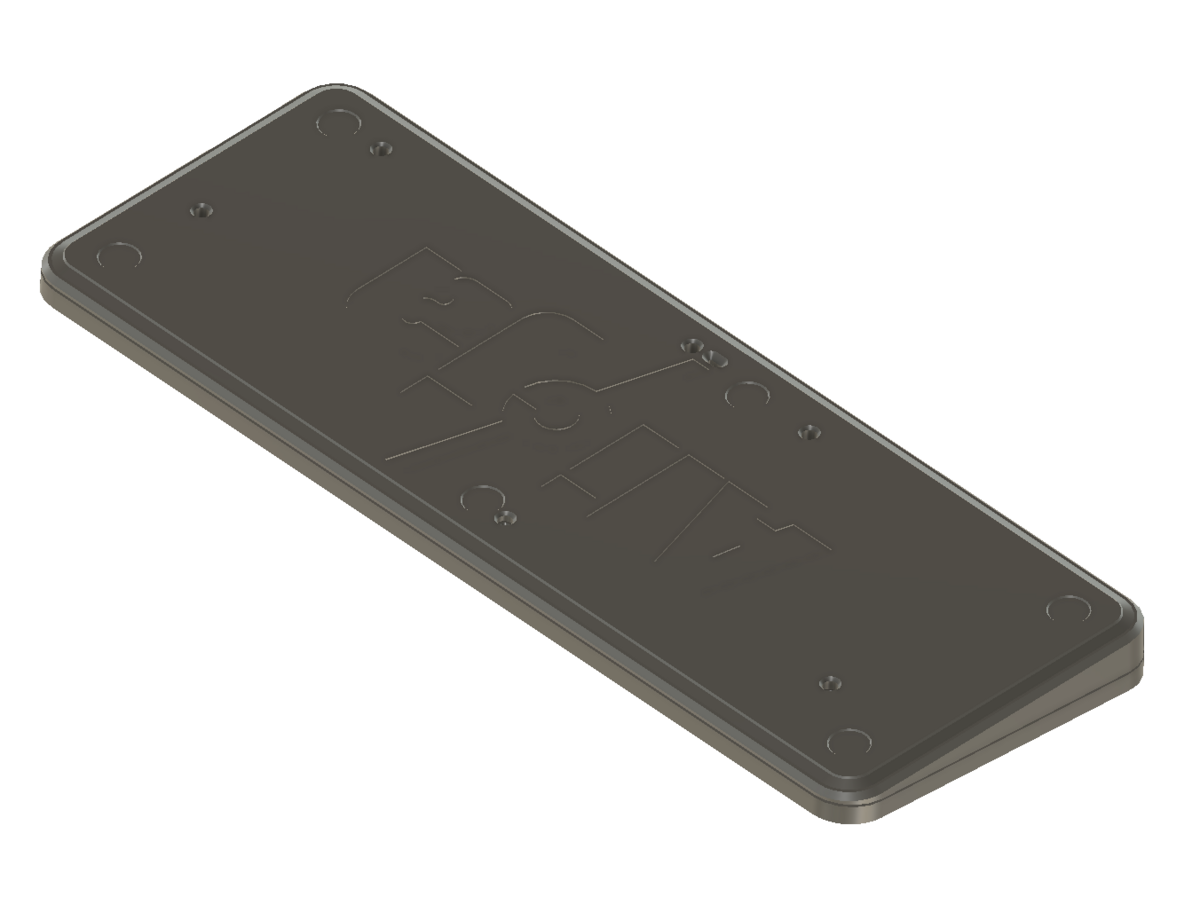
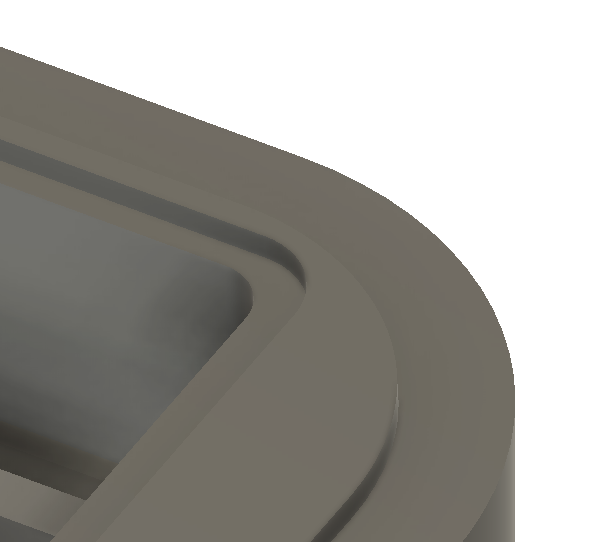
(個人的には「切削用の設計」の設計が一番楽だと思う)
上下2パーツ別々にStepファイルを作って発注に進みます。
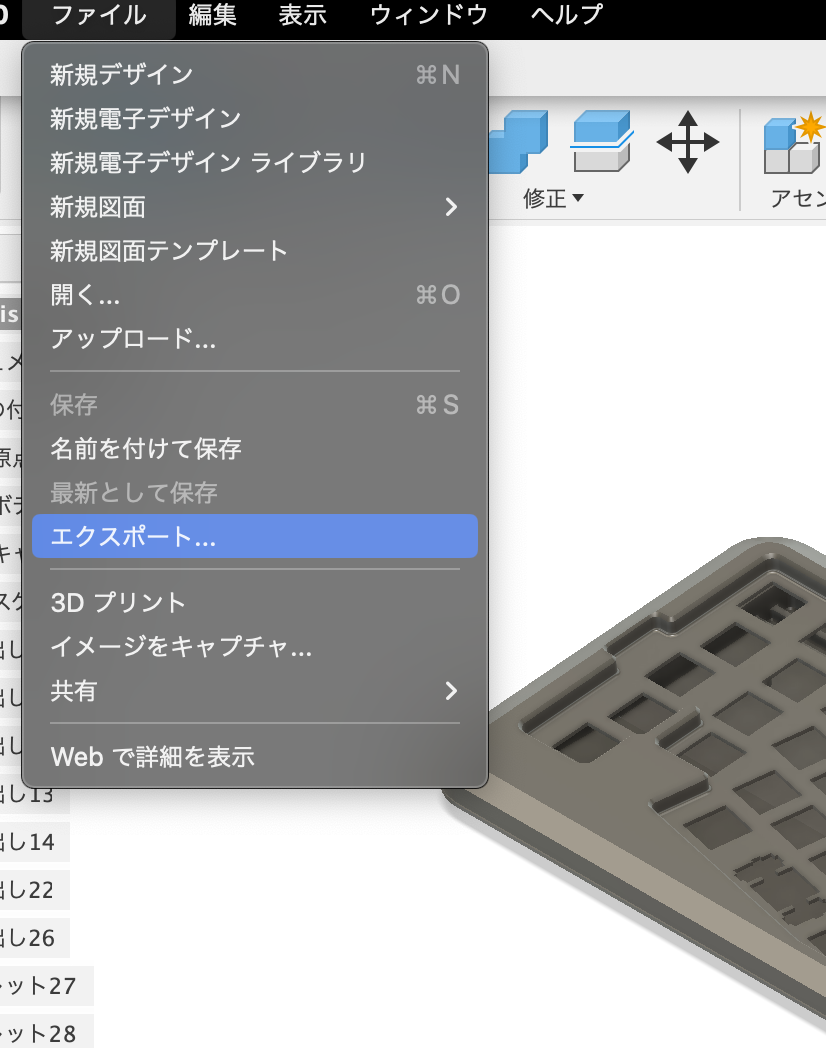
さて前回も記載しましたが、今回は「基板+外装」なので両方取り扱っている
「PCBWay」(リンク)さんにお願いする事にしました。
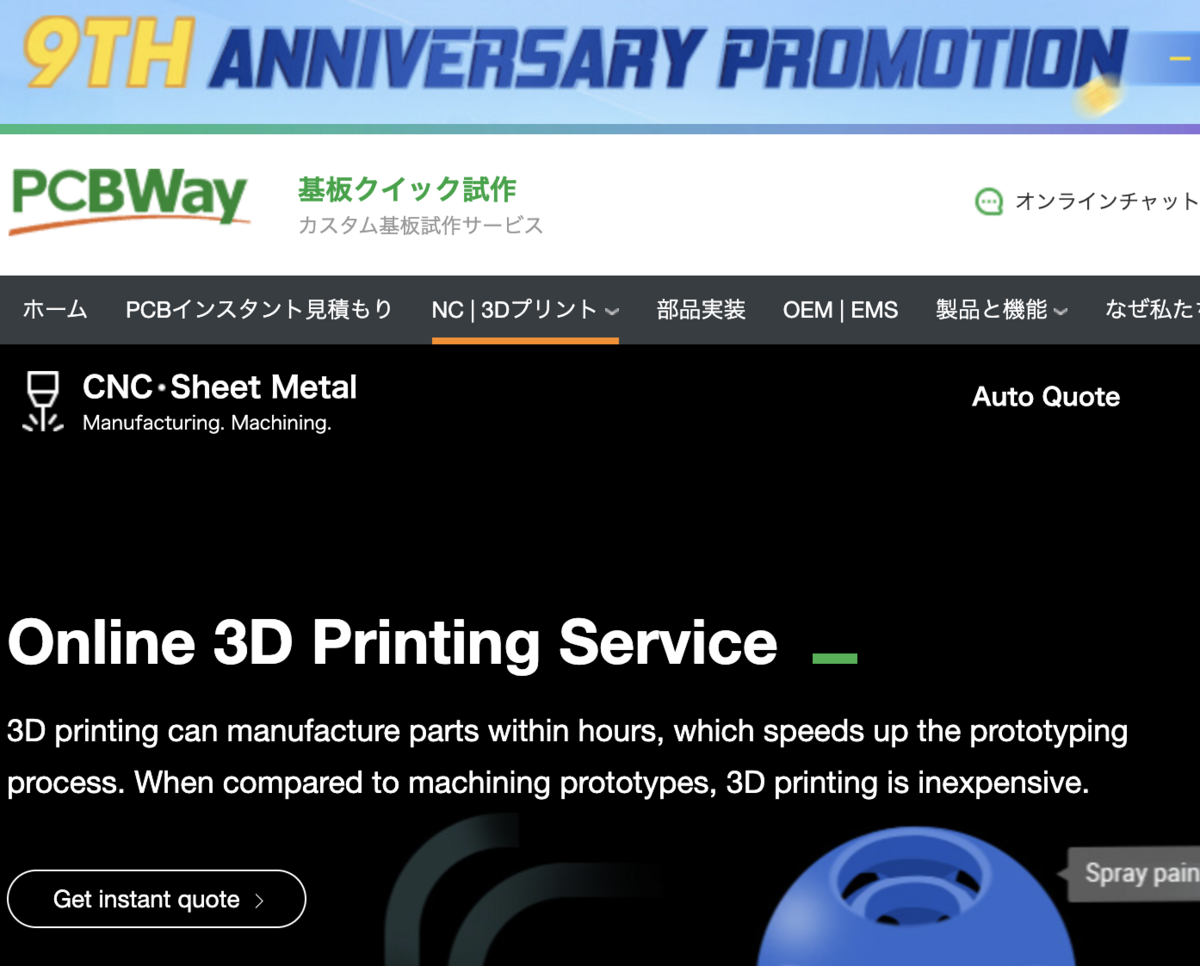
(PCB発注画面と違って英語表記です。日本語化頑張ってほしい)
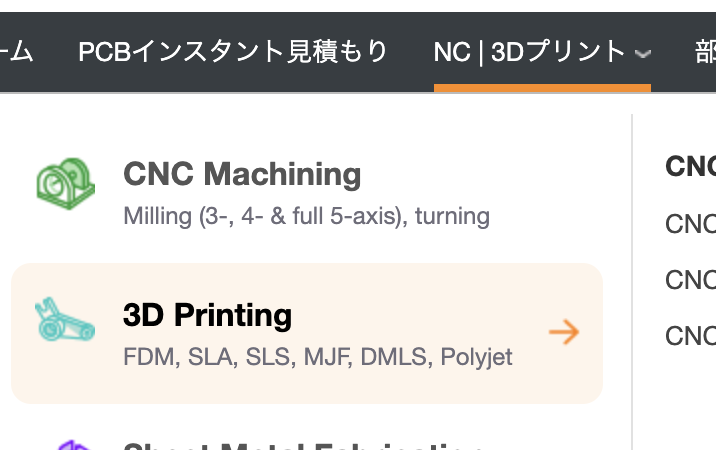
NC/3Dプリントのプルダウンから3D Printingを選びます。
設計したStepファイルをドラックして、欲しいプリントを指定していきます。
当初「樹脂(レジン)」「透明」を選んだら安い簡易見積もりが出たのでオーダーしたら、正式見積もりで上下で$1,500(日本円で20万円以上)になりました()
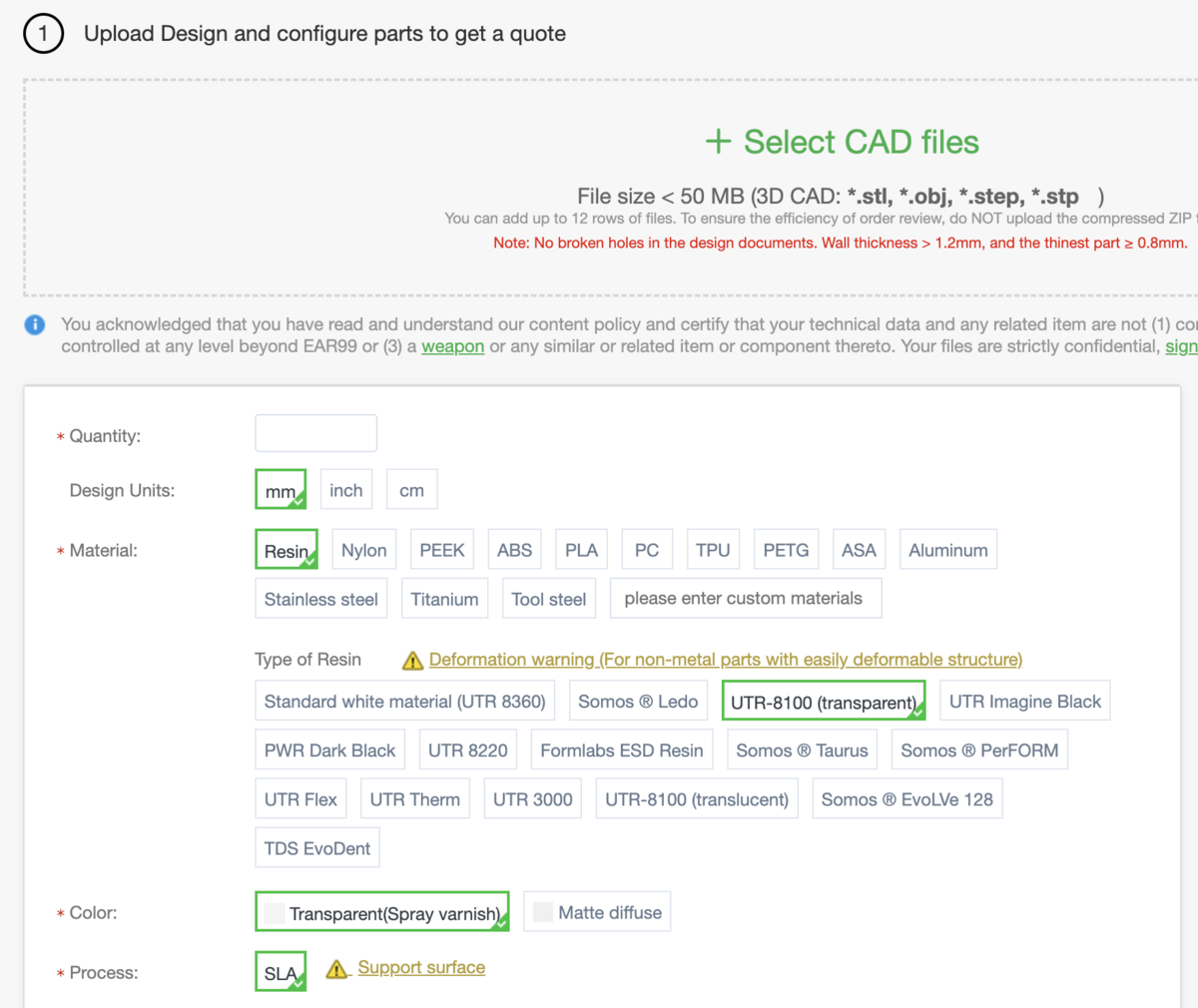
(材質はレジンでもナイロンでも良いと思いますが、特性をよく読んで選ぶと良いと思います)
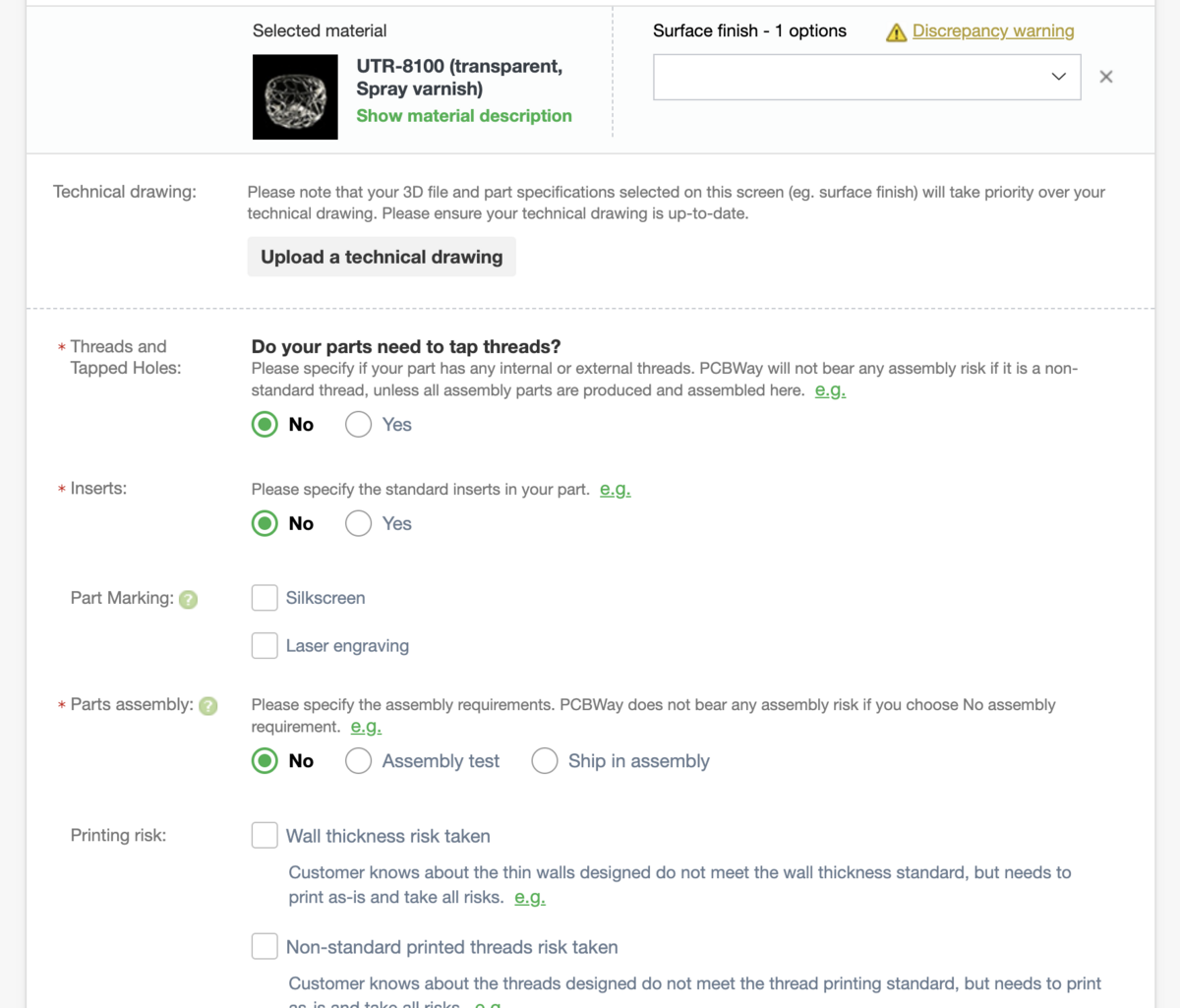
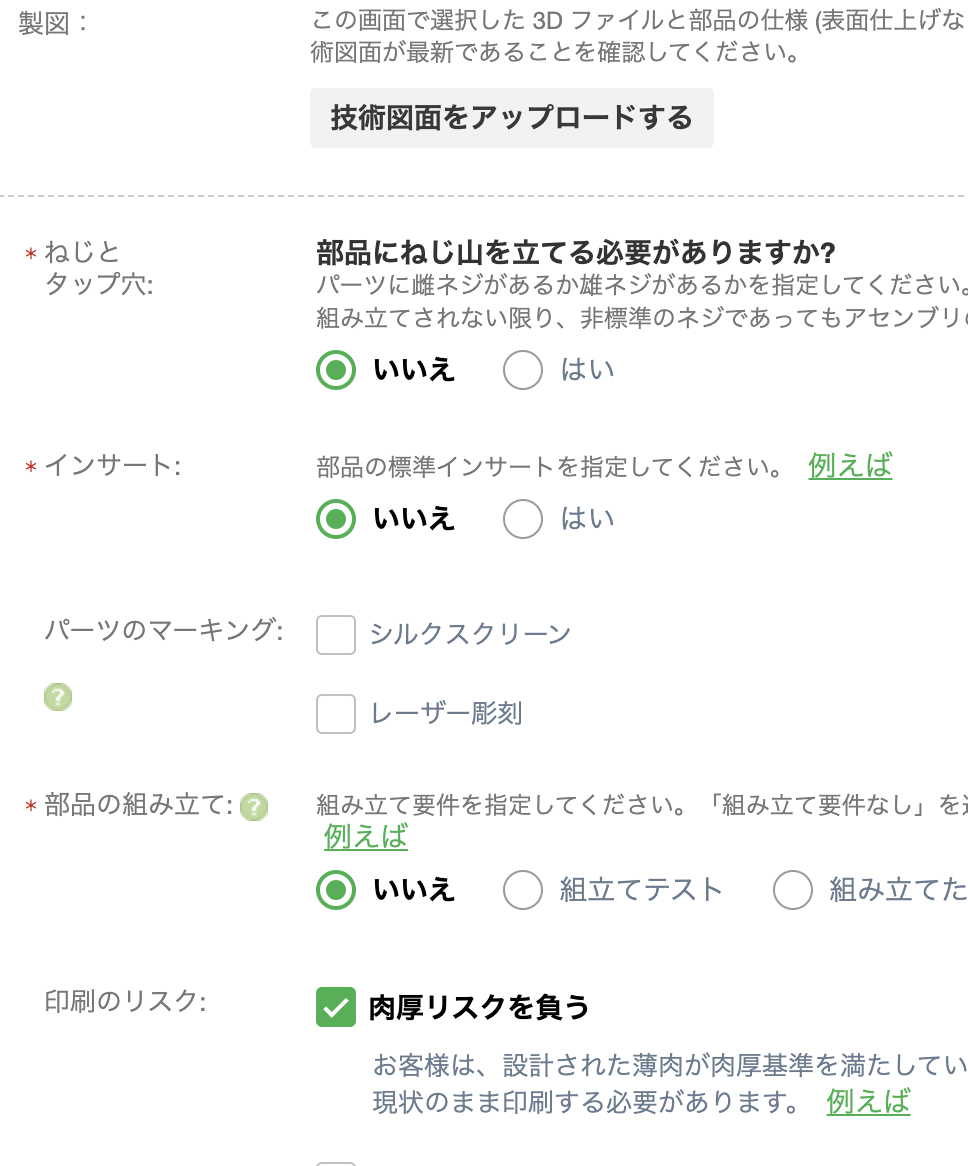
展開図などの図面があるとネジタップやインサートネジをやってくれるらしいです。
(3Dソフトによっては展開図も簡単に作れるのでチャレンジしてみて下さい。M2ネジだとタップはあまり意味ないかもですが)
全てのパーツを設定したらSubmitRequestで本見積もりを依頼します。
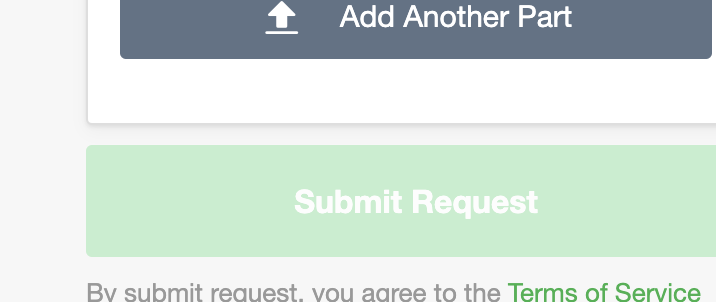
前述の通り、ツールの概算見積もり金額と本見積もりの金額は大きく違う事がありますので、発注する場合は注意して下さい。
クリアケース作りたかったんだけどなぁ。。。
次は到着してから組み上げ記事の予定です。
続く。
20230614_Alic/ja基板リビルドと発注(PCBWay)
前略ソファーの上から。
先日設計した「JIS配列のAlice」こと「Alic/ja(アリシア)」

BLEmicroProも装備して、4端末切り替えで使ってみた所、
至極快適に使える事がわかったのでケース含めて再設計することにしました。
今回の修正ポイント
1. ISO Enter設置(排他)
2. 右手親指の位置変更
3. テント用スリットの廃止
4. BLEmicroPro用スイッチ類追加
早速Kicadを修正していきます。
1. ISO Enter設置(排他)

正直な所右手小指のキーが余っていたので「2キー」⇔「1キー」排他で
みんな大好きISO Enterを右手小指位置に設置しました。
2. 右手親指の位置変更

右側のブロッカーを広くするため、
2U,1U,1U → 1U,2U,1U に修正しています。
QMK自体は変えてないのでそのまま使えます。
3. テント用スリットの廃止

真ん中上側にある切り欠きと穴。
ここで切り離して左右のスルーホールを配線で繋げると、
中央でテントする事が出来るというギミック。
試作用に入れてた機能なので廃止。
4. BLEmicroPro用スイッチ類追加

あると便利だなと設置。
フットプリントは見つからなかったので適当に作成。
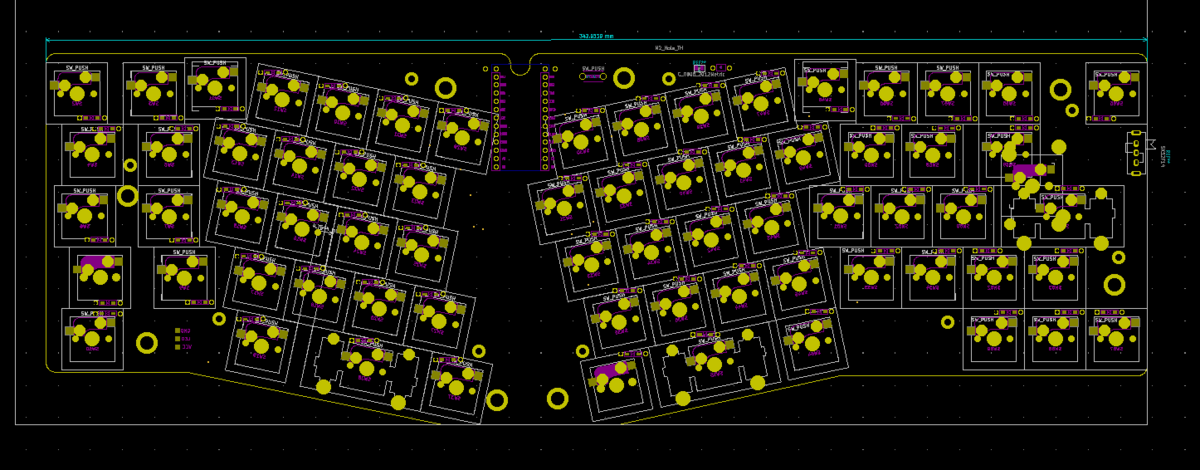 (他は変更なしなのでぱっと見は同じ)
KicadでDRCを通してエラーをチェックした後は発注に進みます。

(警告は194件も出てますが)
次の投稿で記載しますが、今回の発注は3Dプリントも発注するので
PCBの他にもプリント・切削の試作もやっている「PCBWay」(リンク)さんにお願いします。
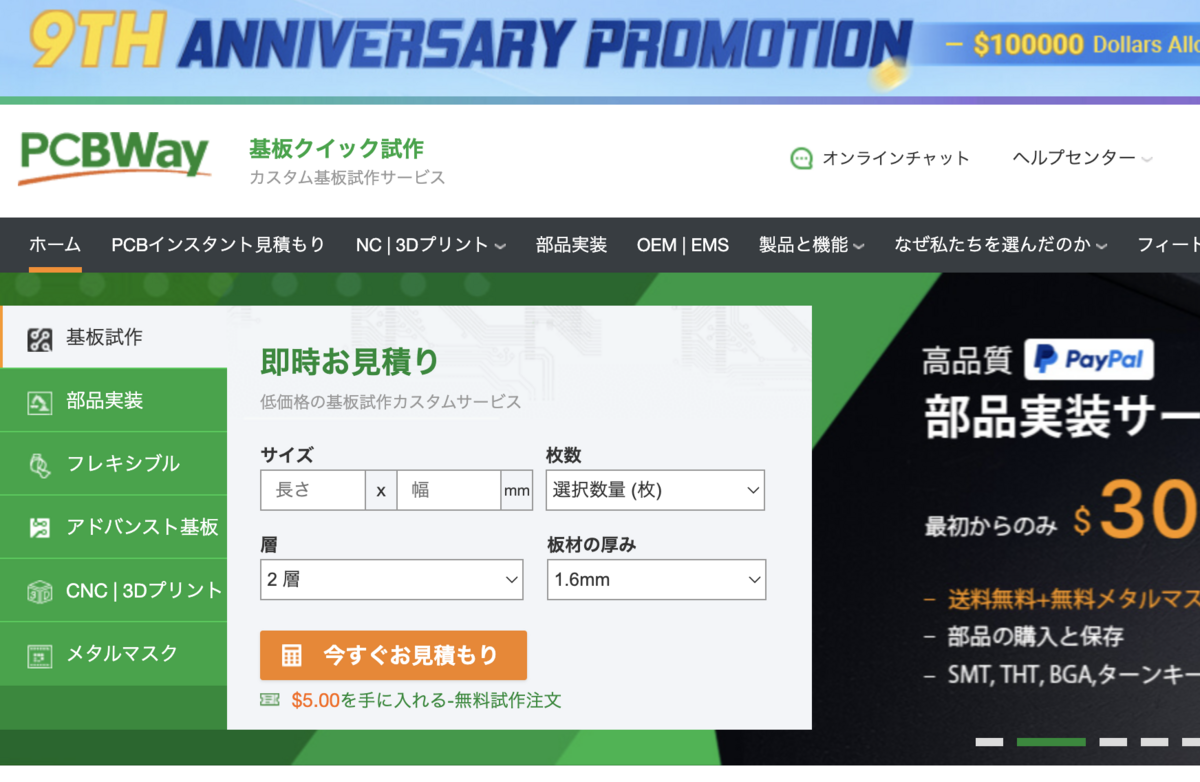
日本語で読めるのはありがたいけど直訳なので所々頭を使うHP。
さてガーバーを作ります。
チェックポイントはKiCad ver.7のデフォルトのままのはず。

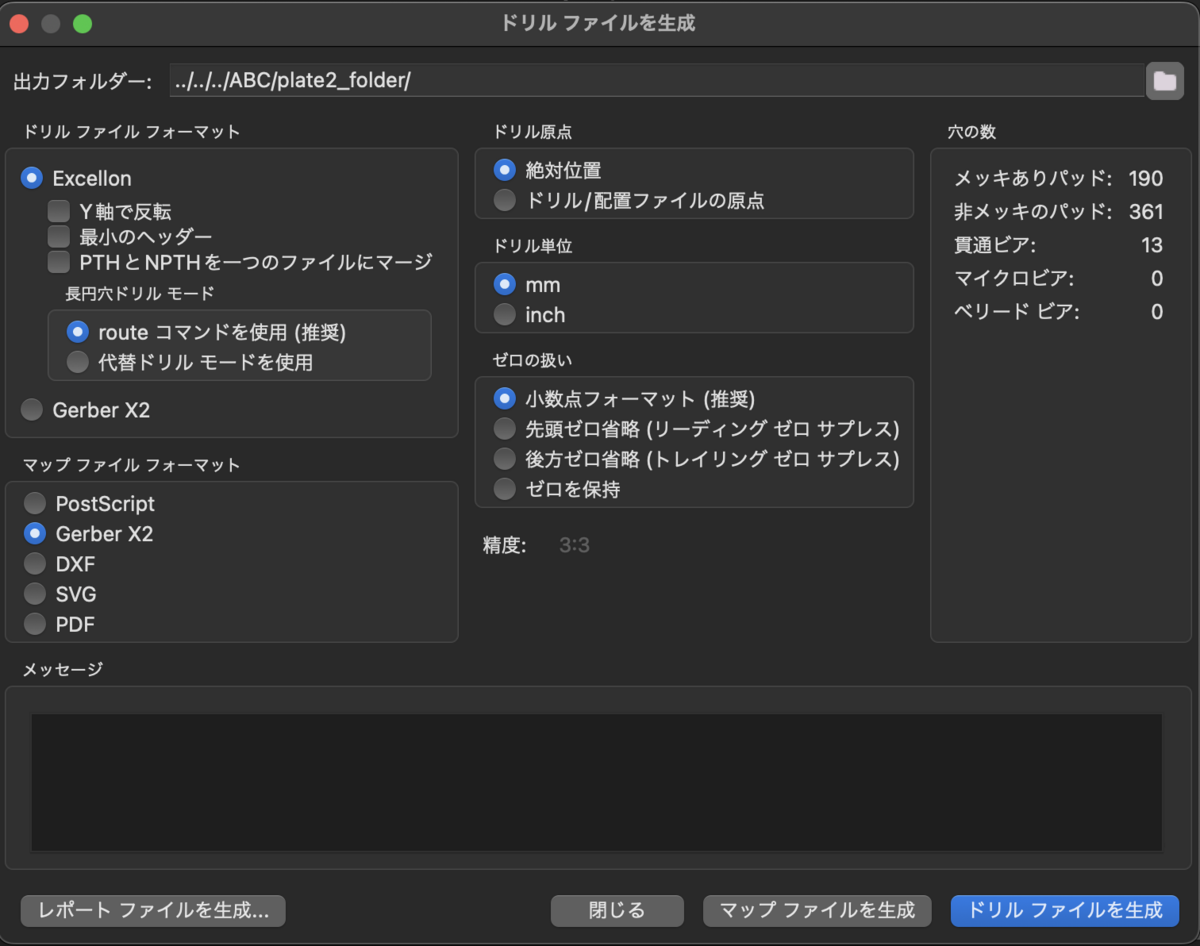
出来上がったガーバーファイルはまとめてZIPにしておきます。
PCBWayサイトトップからPCBのサイズと枚数、層は上下2面であれば2層、厚みは特にこだわりなければそのままで見積もりボタンを押下。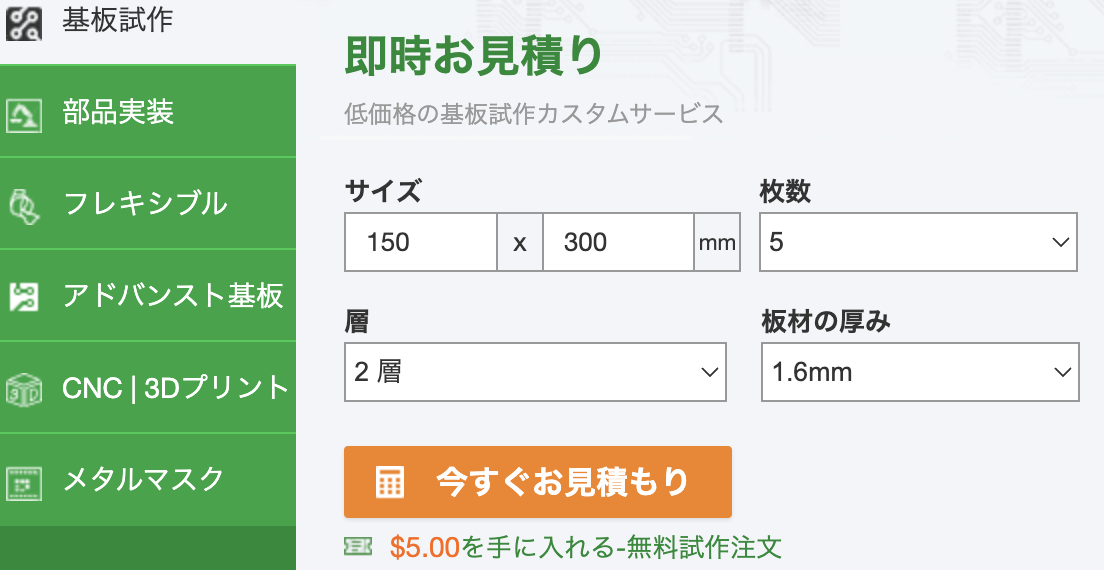
仕様をチェック。
配線をギリギリに配置してたりこだわらなければ
「レジスト」「シルク」の色、「表面処理」を選択、
金額確認するくらいで「カートに追加」します。
(触るものだし「無鉛はんだ」にしているけど他の人はどうなんだろう。。)
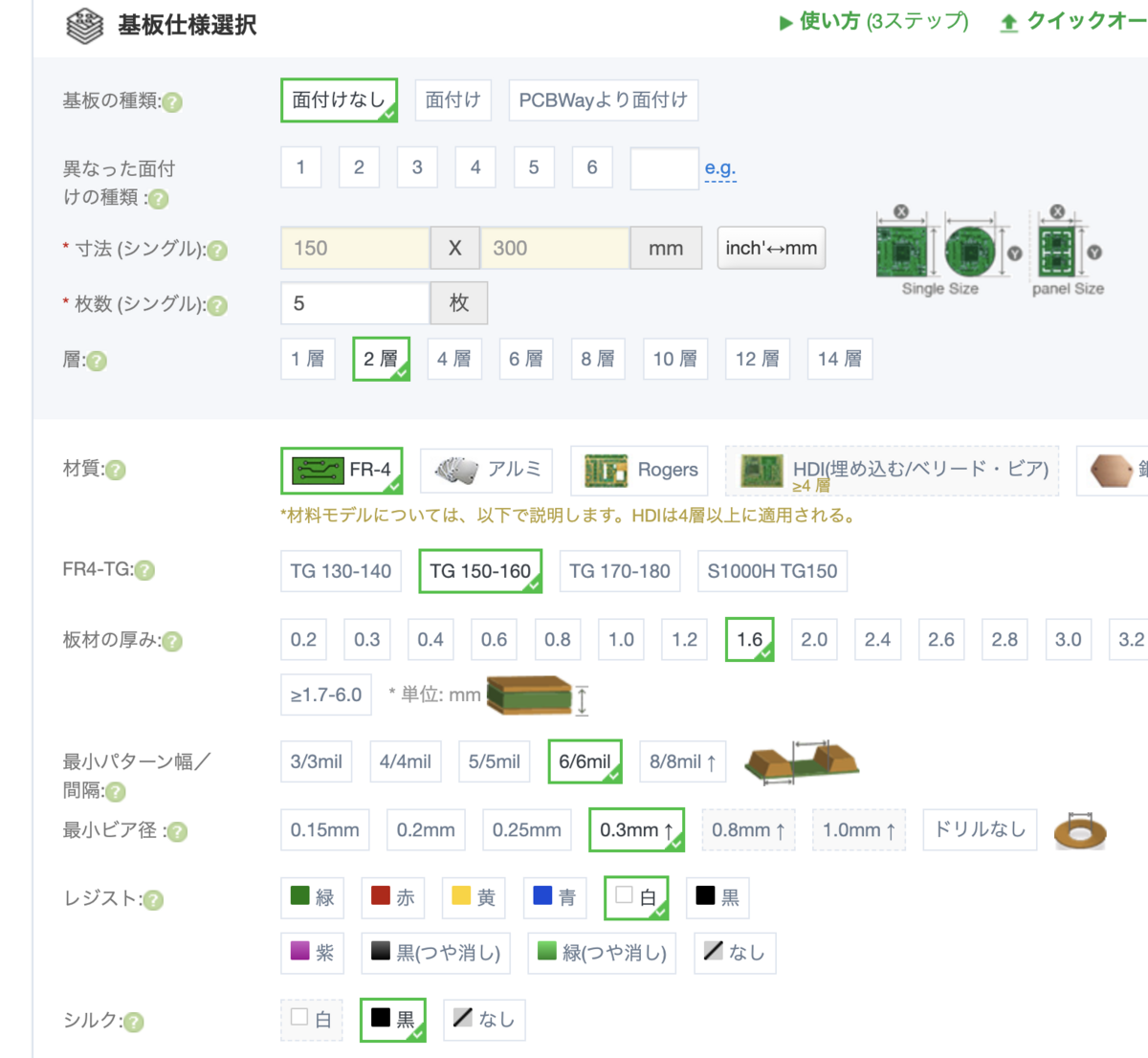


次のページで圧縮したガーバーファイルを添付して注文ボタンを押下。

(初めての時はここでユーザー登録が出るはず)
ここまで来ると基板のレビューが始まるので、
ステータスが「支払い待ち」になるまで待ちます。
夜中に行うと時間がかるっぽいです。
(レビュー後構造によって金額が変わる事があるみたいなので注意)
問題なければそのまま支払いです。が、
円安のご時世クーポンが付いていたらちゃんと使いましょう!
(私はがっつり忘れてました)
さて、これで数日〜待機!
なお今回はケースも設計・発注しているので
次の記事でそちらを記載予定です。
続く。
20230514_試作版Alic/jaビルドガイド
半年に一度の更新だよ!
さて、先日「JIS配列のAlice欲しいな」って勢いで作った
試作版『Alic/ja』のビルドガイドです。
読み方はAliceのポーランド語でアリシア(アリツィア)らしいです。(異世界おじさんじゃなくてARIAね)
さて早速組んでいきましょう。
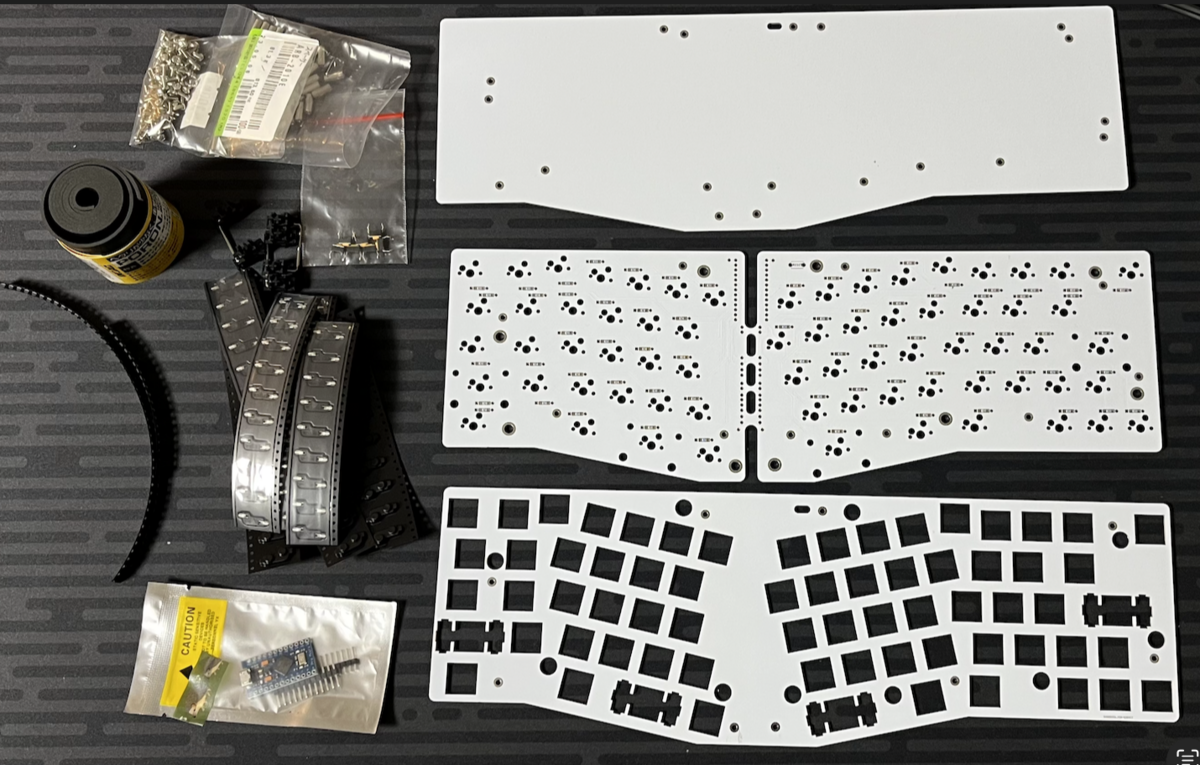
セット内容です。
|
PCB(3枚) |
|
ネジ(M2×18本) |
|
spacer(10mm×9本) |
|
socket(69個) |
|
1N4148W(69個) |
|
promicro(1個) |
|
ゴム脚(適当) |
|
スタビ(2U×3個) |
作業順は
1. ダイオード設置
2. ソケット設置
3. リセットスイッチ設置
4. ProMicro設置
5. スペーサー設置
6. スイッチ設置
7. ボトムプレート設置
8. その他:REMAPで書き換え
となります。
道具類についてはいつものをご準備ください。
1.はんだごて一式(温度調節付きこて、耐熱マット 、電子部品用はんだ)
2.ドライバー(+の0,1番)
3.ピンセット
4.ニッパー(ProMicroの足切り)
さて進めます。
1. ダイオード設置
同梱している表面実装のダイオード1N4148Wを使います。
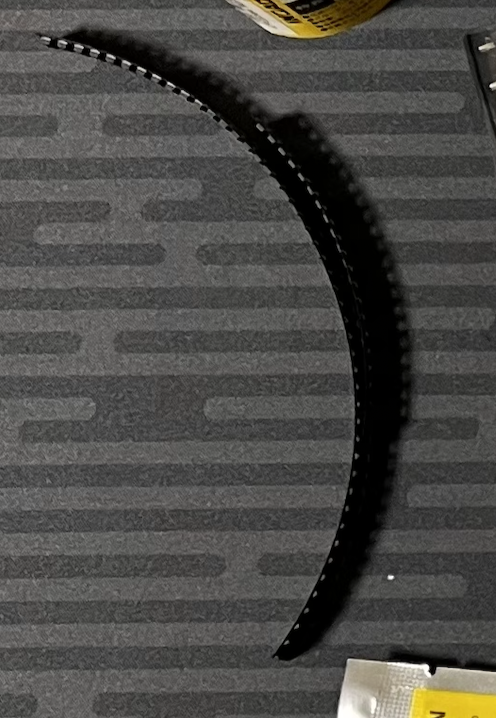 ←これ
←これ
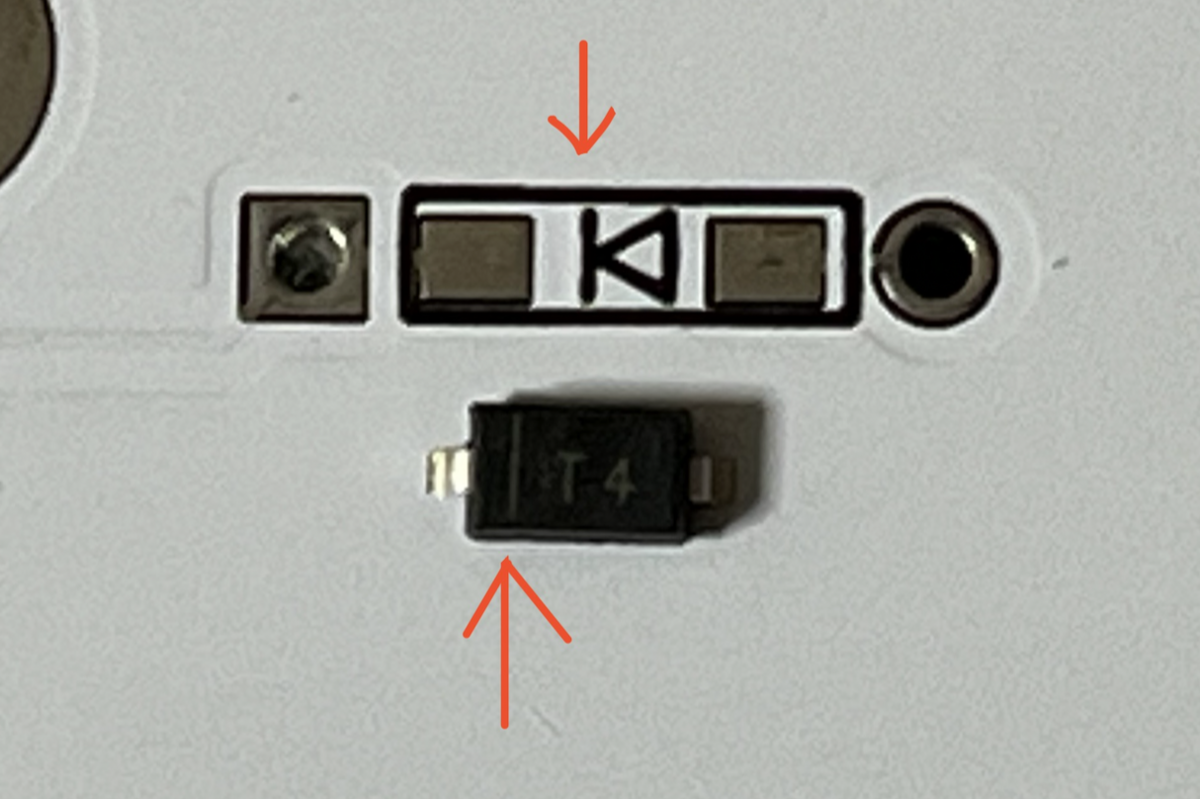
これをPCBの上面下面どちらでもいいので、PCBの記号の所(下記写真参照)にハンダします。
PCB上の片方の端子にハンダを流してからダイオードをピンセットで載せて、
ハンダを温めると溶けて一旦ダイオードを固定できます。
その後反対側の端子をハンダしてあげれば完了です。
なお、方向があるので注意してください。
ダイオードのT横の縦棒と、PCB上の記号縦棒の方が同じ方向になります。
2. ソケット設置
スイッチ用のソケットを設置します。
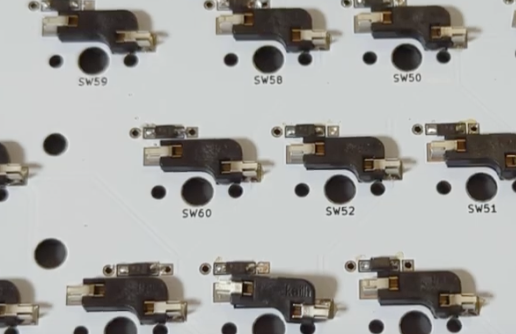 ←これ
←これ
こちらも片方の端子にハンダを乗せた後、それを溶かして固定、
反対側の端子もハンダします。
3. リセットスイッチ設置
リセットスイッチはスイッチは上下どちらでも付けられます。
4. ProMicro設置
同梱されている脚、もしくはコンスルーを使います。
方向はこちらです。
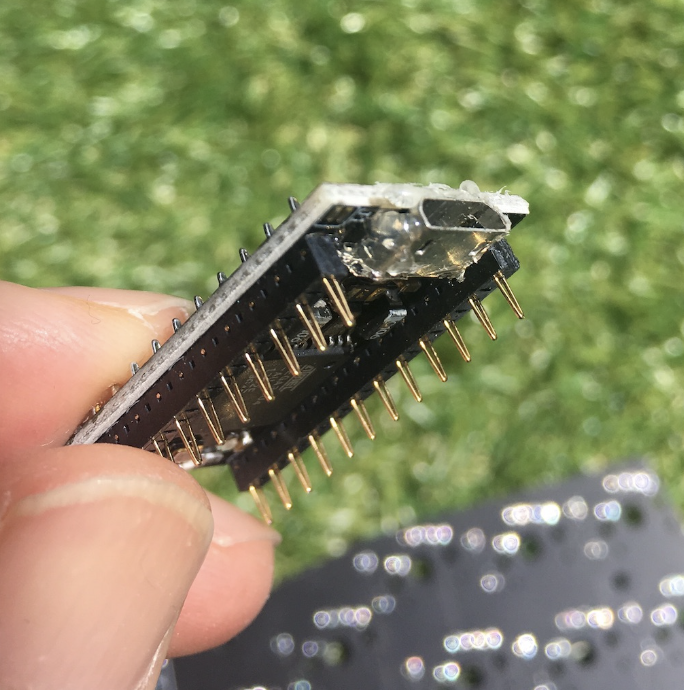
youtu.be ※PCBの裏側を上にしています。上下に気を付けてください。
後ろから見た位置です。
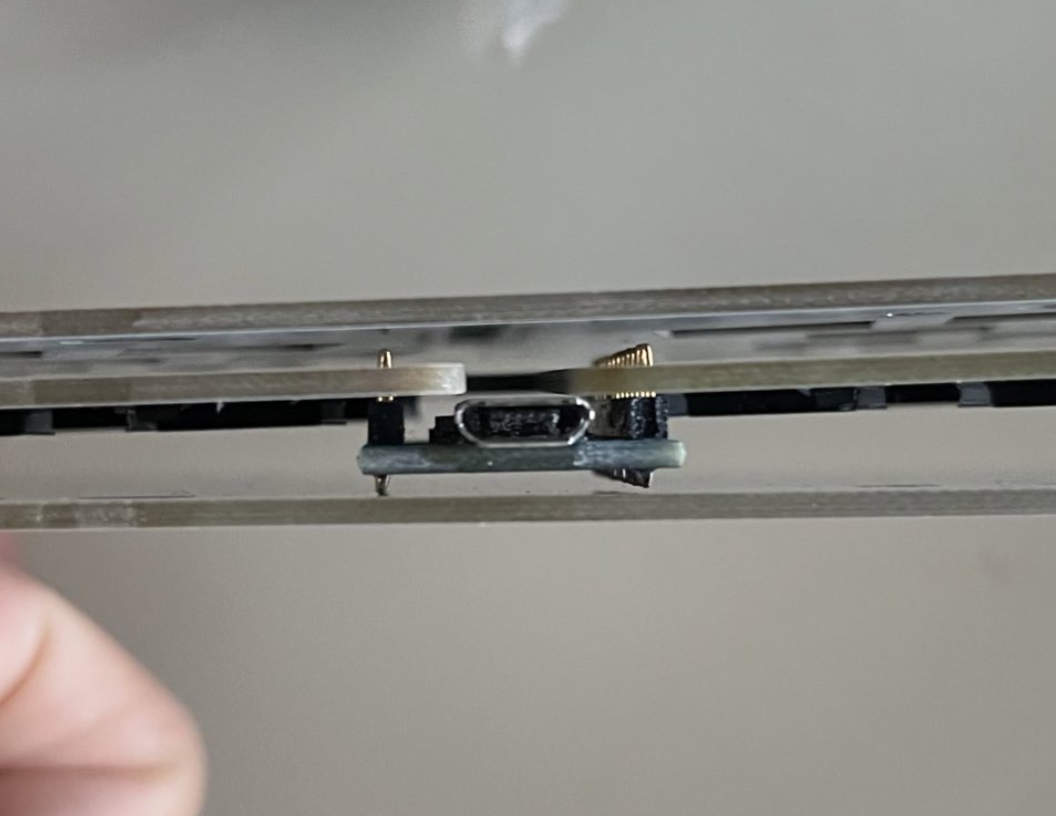
ソケットを使わない場合は飛び出たピンをニッパーで切り落としてください。
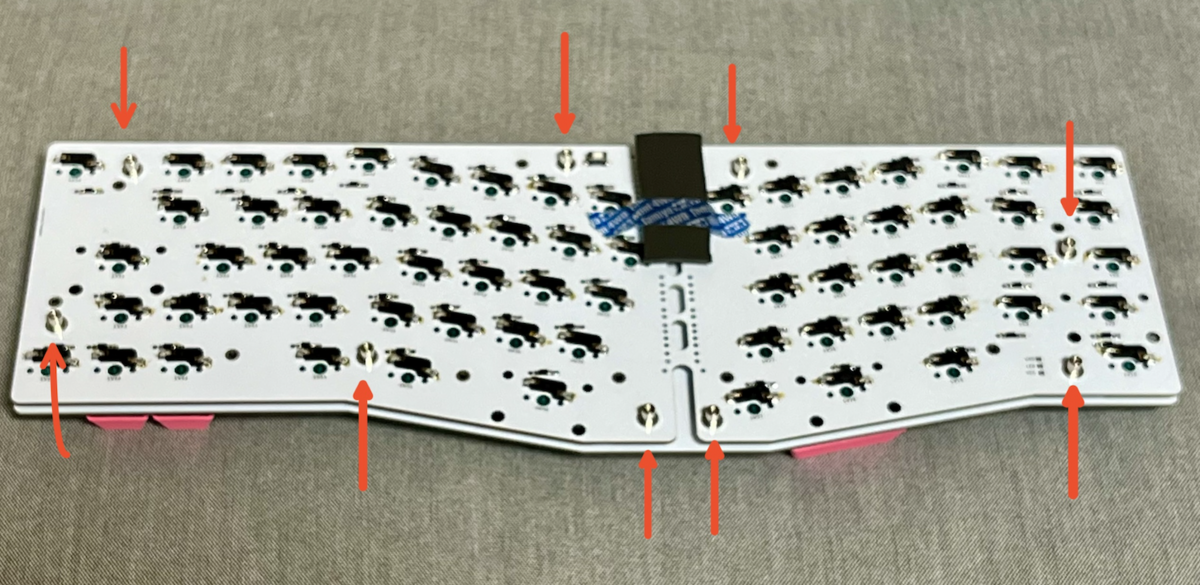
5. スペーサー設置
トッププレートの裏にスペーサーを置き、上側からねじ止めします。。
6. スタビ・スイッチ設置
スタビを設置します。場所はセンター2つと右側です。
左側は入りません。
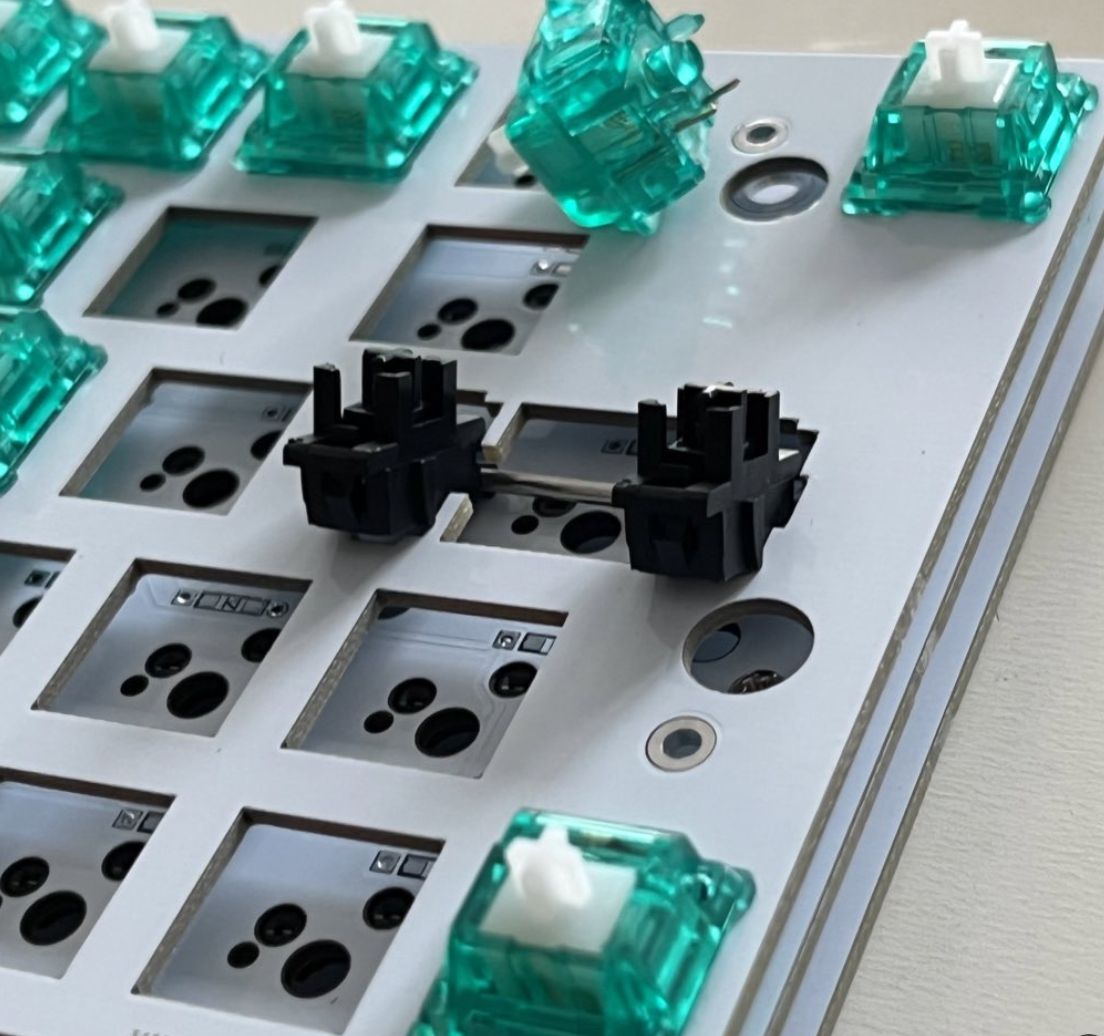
表からワイヤーを入れていきます。
スイッチをはめて行きます。
スイッチの脚が折れると動かないので注意してはめて下さい。
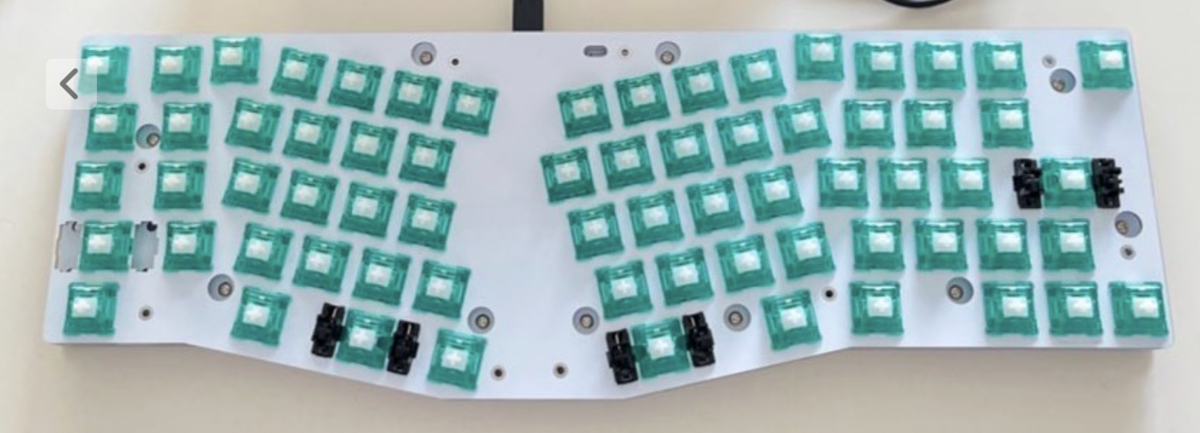
7. ボトムプレート設置
裏側からボトムプレートをネジ止め、ゴム足を配置して完成です。
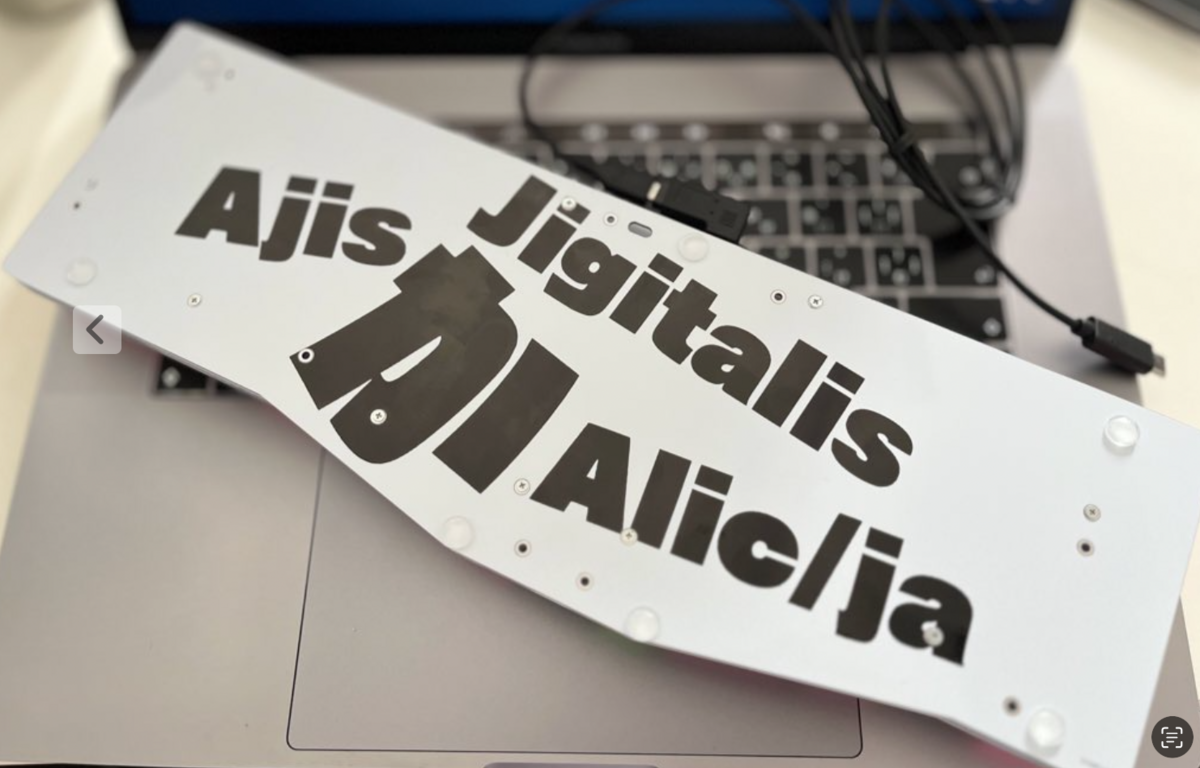
8. その他:REMAPで書き換え
Alic/jaはREMAPに登録してあります。
キーを変更したい場合はこちらで変更して下さい。
なお、QMKはこちらにあります。
またHexファイルはこちらに保管してありますので、ProMicro変更時などはこちらをDLし、qmkツールボックスなどで書き込んでください。
